WordPressの初期設定は4つ!
- サイトタイトル&キャッチフレーズの設定
- パーマリンク設定
- コメント欄の削除
- 「検索エンジンでの表示」の設定
WordPress5.0にアップデートされた2019年頃からブロックエディタ(Gutenberg)というエディタが標準搭載となっています。
前のバージョン『クラシックエディタ(Classic Editor)』を使ってもよいのですが、私の体験上、次の3つの理由でオススメはしません。
- クラシックエディタは今後廃止される可能性が高い
- 廃止された時にクラシックからブロックエディタに乗り換えるのは大変な手間がかかる
- 外注ブログを依頼する時にブロックエディタで統一させた方が楽
私の1つ目のブログはクラシックエディタで作っていました。
350記事更新をしていたのですが、収入の安定化のために外注ライターさんに運営を任せようと思ったんです。
その時にクラシックからブロックエディタに乗り換えようとして、本当に痛い目を見ました…!
 ゆいきゃん
ゆいきゃん表示崩れを修正するために3ヶ月以上かかりました^^;
ここで話すと長くなってしまうので、詳しい話が気になる方はこちらの記事もご覧ください。
なので、この教材ではブロックエディタを使う方法で解説していきますね!
サイトのタイトル&キャッチフレーズの設定
まずは、WordPressを起動させて管理画面(ダッシュボード)にログインします。
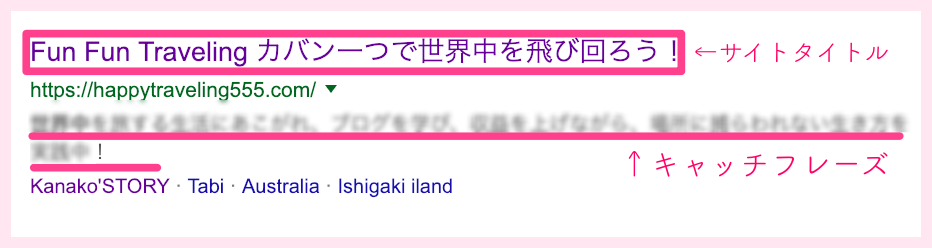
サイトタイトルとキャッチフレーズですが検索結果では上記のように表示されます。
サイトタイトルとキャッチフレーズはSEO的にも重要な部分ですので、読者がタイトルを見て「どんなサイトなのか?」分かるようにしましょう。
- サイトタイトル:「Fun Fun Traveling カバンひとつで世界中を飛び回ろう!」
- キャッチフレーズ:「世界中をカバンひとつで旅をしながらブログで収入を得られる方法や情報を届けています」
※SEO的に「どんなキーワードで上位表示を目指すのか?」ということなので、このサイトの場合は”カバンひとつ”世界中”旅””を狙っています。特化サイトなほどここは重要視してください。
アドセンス審査前の段階はそこまで意識せずに書くテーマに沿ったタイトルとキャッチフレーズを入力しましょう!審査通過後はタイトルを変えてくださいね。あとからキャッチフレーズも修正することができます。
では、手順を見ていきましょう。
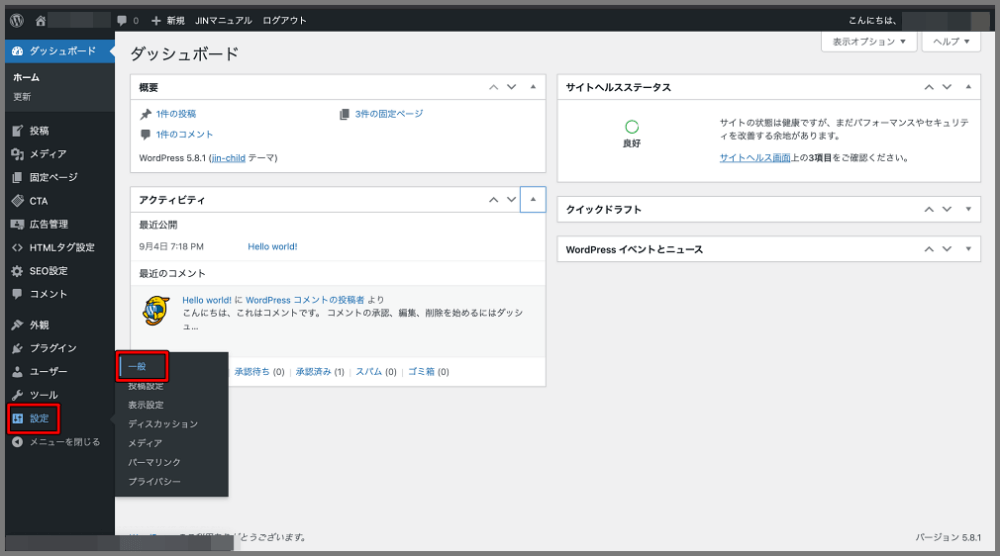
①「ダッシュボード>設定>一般」をクリック
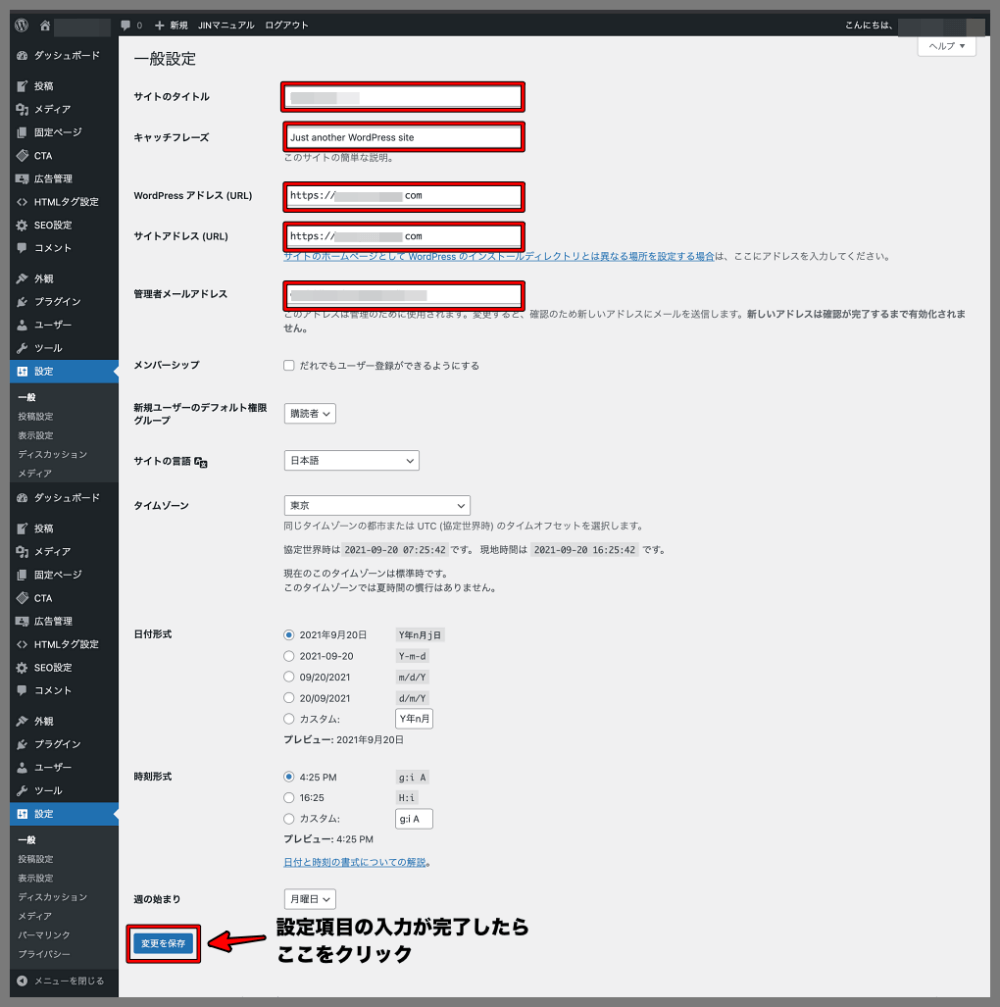
②一般設定の入力箇所は5つ
- サイトタイトル:サイトのタイトル名を入力
- キャッチフレーズ:サイトに関するキャッチフレーズを入力
- WordPressアドレス(URL):サイトアドレスが自分のドメインに間違いないか確認
- サイトアドレス(URL):サイトアドレスが自分のドメインに間違いないか確認
- メールアドレス:ご自身のメールアドレスを確認(サイトに異常がであときにこの設定したアドレスに連絡が入ります
最後に「変更保存」をクリックすれば設定完了!
サイトURLが「http://」の場合
もし、一般設定を開いた時に「WordPressアドレス(URL)」と「サイトアドレス(URL」が
パーマリンク設定
SEO対策にオススメなパーマリンク設定をご紹介します^^設定はとても簡単ですよ!
WordPressのダッシュボード>設定>パーマリンクと進んでいきましょう。
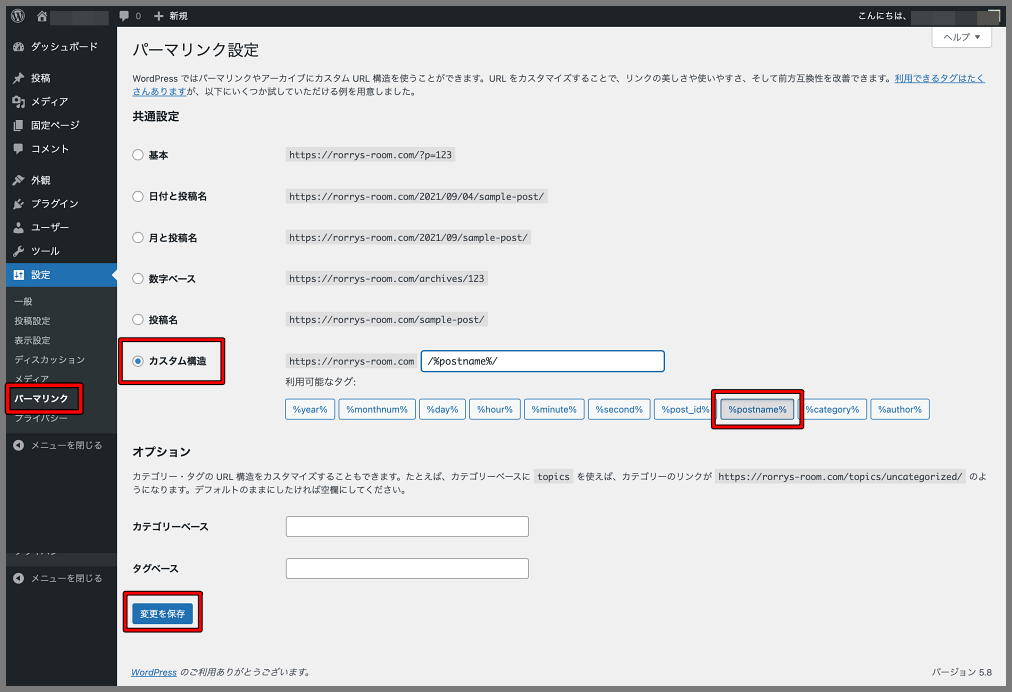
- カスタム構造を選択→入力の欄に『/%postname%/』と入力
- 変更保存をクリックで設定完了
一度設定したら絶対変更しないように!
SEO対策にこのカスタム構造の設定はおすすめですが、もしカスタム構造を途中で数字ベースにしてしまうと、過去に書いた記事のURLが全て変更されてしまい、修正が大変です。
今まで書いた記事や内部リンクなどすべてが無効になりますので、パーマリングの設定は一度したらその後は触らないようにしてください!
※万が一変更してしまった場合はすぐに元の構造に戻すことです。時間はかかりますが、クローラーがその変更を読み取り元に戻っていきます。
あわせて読みたい
参考記事:【 WordPressにSEO対策】パーマリンク設定は必要?設定するときの2つの注意点
コメント欄の削除
トレンドブログを実践する場合にはコメント欄は不要です!
読者から何かしら要望があれば、これから設定する「お問い合わせフォーム」に連絡がくるようになるので問題はありません。
サイト運営期間の長さと共にスパムコメントも増えてきます。
また良質な記事であれば良いコメントも増えますが運営側としては大変ですし、SEO的にガクッと落ちるわけではありませのでコメント欄は非表示でOKです。
開設したらすぐに行っていきましょう!
【手順】
WordPressのダッシュボード>設定>ディスカッション
「新しい投稿へのコメントを許可する」のチェックボックスのチェックを外してくださいね。
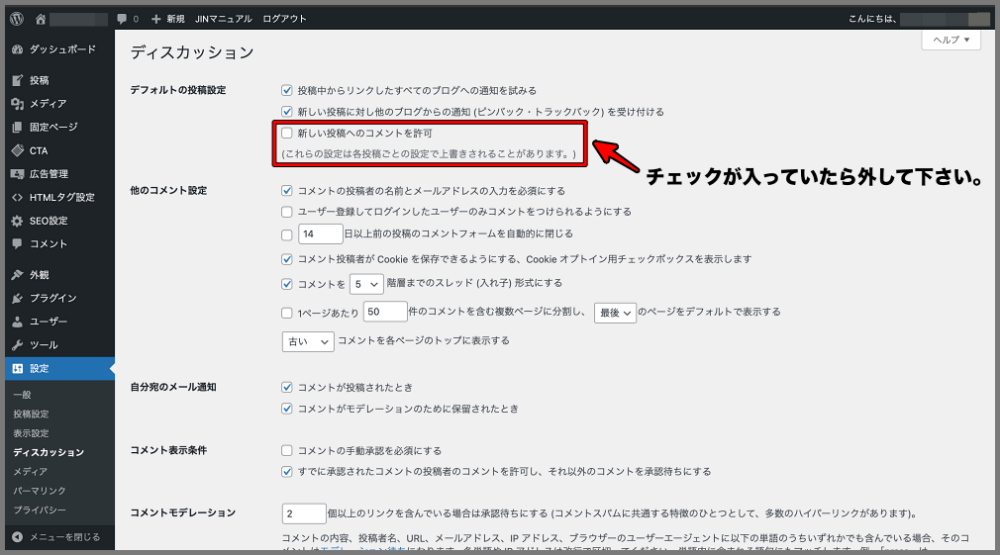
『変更保存』をクリックしてOKです^^
「検索エンジンでの表示」の設定
検索エンジン(Googleやyahooなど)に表示させないようにする(インデックスしないようにする)場合は、チェックを入れます。
しかし、検索エンジン(Googleやyahooなど)に表示させるようにする(インデックスするようにする)場合は、チェックを外します。
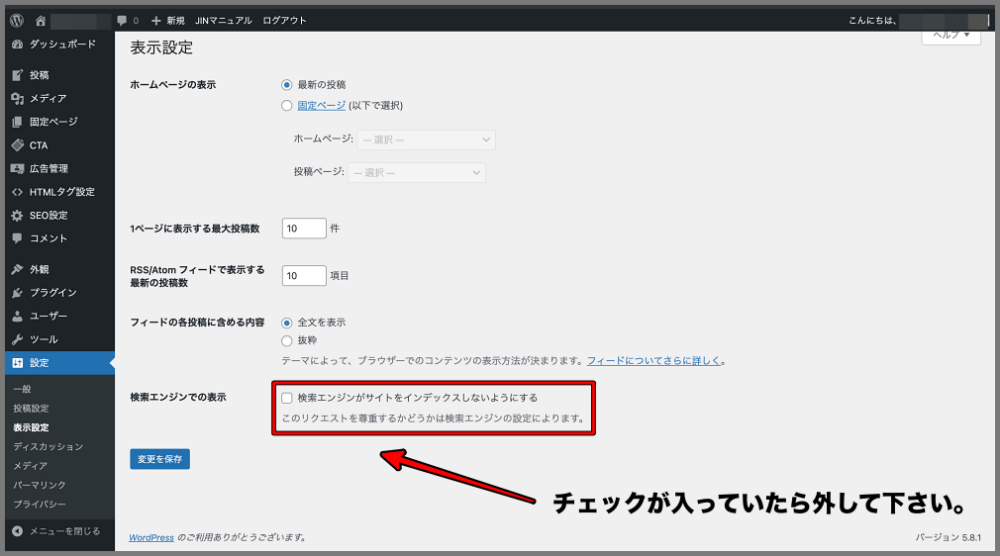
基本的には、チェックを外しておいた方が良いですが、サイト構築の初期段階で中途半端なサイトを検索エンジン上に表示したくない時は、意図的にチェックを入れる場合もあります。
本日も作業お疲れ様でした!
コメント