Google AdSense審査用の記事作成の注意点
Google AdSense審査用記事の添削の際に、よくアドバイスさせていただく項目をまとめてみましたので、記事作成時の参考にしてみてください。
タイトル
タイトルは基本的に「30〜34文字以内」を目安に作成していきましょう。
PCやスマホで多少の前後があるかもですが、Yahooでは30文字、Googleでは32文字ぐらいしか検索結果にタイトルが表示されないからです。
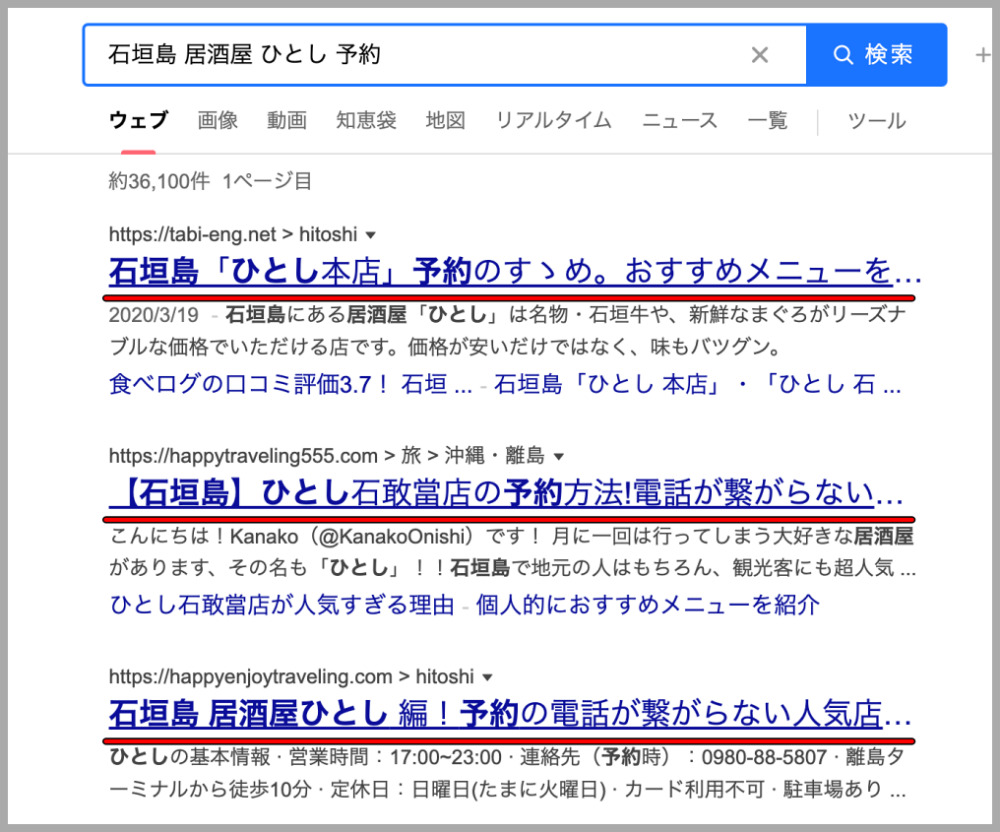
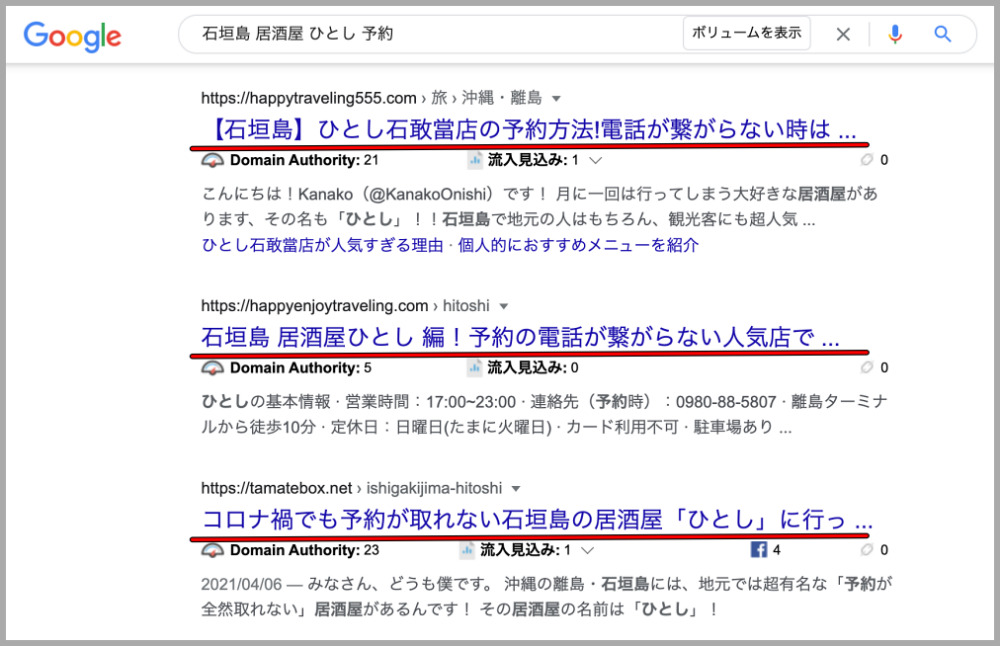
【Yahooの場合】【Googleの場合】
なので、検索結果に表示される文字数の範囲で検索キーワードを盛り込んだ魅力的なタイトルを作成するように意識していきましょう。
参考記事:読まれるタイトルライティング
参考記事:【応用編】読みたくなるタイトルライティング
前文
前文は、読者さんが記事を読み進めてくれるかどうかを決める場所になるので、いかに記事を読みたいと思わせることができるかが大切になります。
・問題提起・共感:読者さんの悩みや知りたいことを書く
・解決策:読者さんに適度に答えを明かす
・ベネフィット:読者さんが記事を読んだら得られるコトを伝える
・適度な文字数:300文字数前後&3文〜4文以内
・タイトルで使用しているワードは必ず盛り込む
前文の具体例や詳しい情報については、下記の参考記事を確認してみてください。
参考記事:記事構成の基本をポイント付きで解説
前文で「こんにちは、○○です。」といった挨拶文を入れるのは、止めておきましょう。
自分のサイトといえど、全ての記事に同じ文章があると、コピペと判断される可能性があります。
パーマリンクはローマ字表記か英語表記
記事URLのパーマリンクは、デフォルト(カスタム構造の「/%postname%/」を指定の場合)だとタイトル名が入ると思いますが、そのままにはせずにローマ字表記か英語表記に変更しましょう。
よく忘れがちなのは、固定ページ(サイトマップ・プロフィール・プライバシーポリシー・免責事項・お問い合わせなど)や「未分類」などのカテゴリーです。
【ブロックエディター(Gutenberg)の参考例】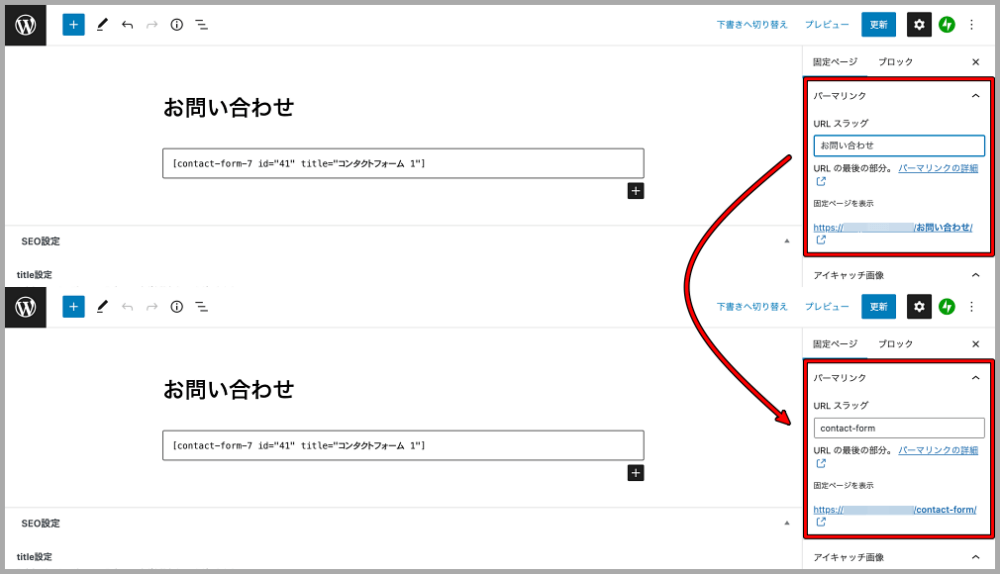 【クラシックエディターの参考例】
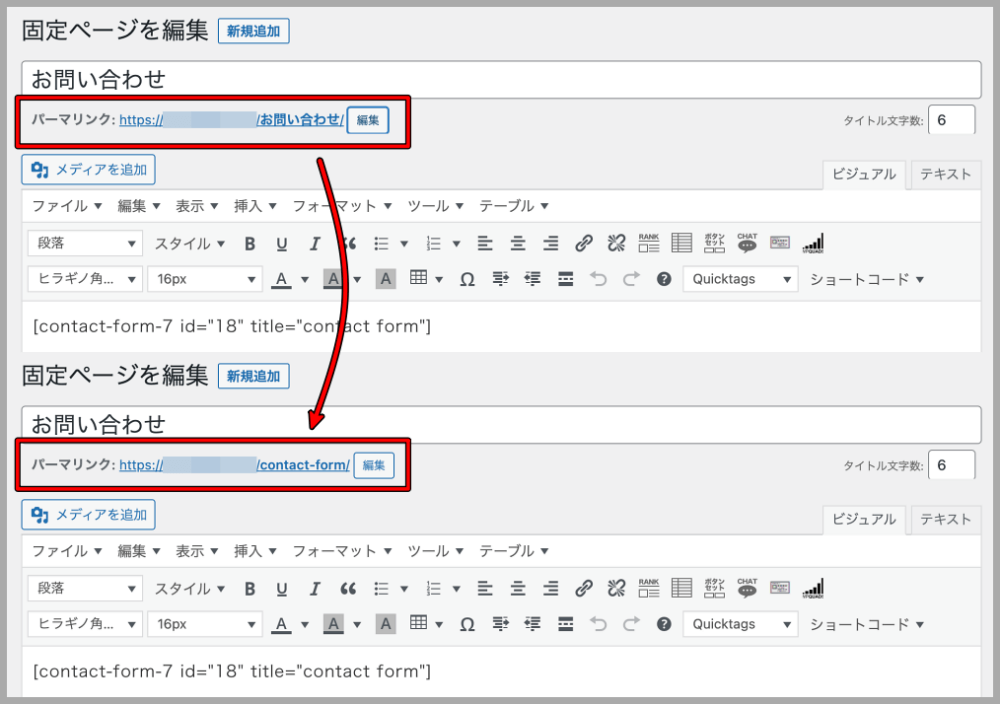 【カテゴリーの参考例】
①「ダッシュボード>投稿>カテゴリー」から下記の赤枠の「編集」をクリックします。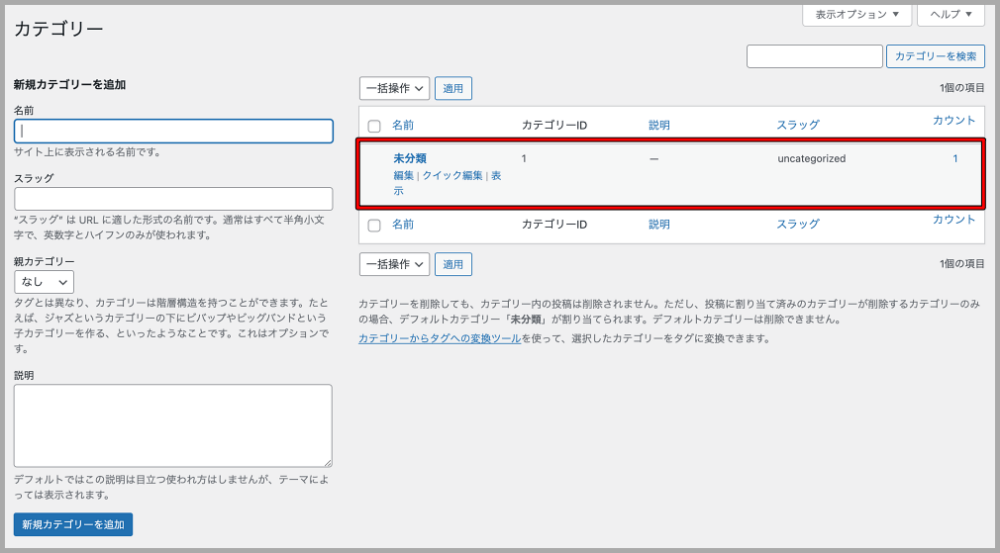 ②下記のような編集画面になるので、「名前」を任意のカテゴリー名に変更して、
「スラッグ」は任意のカテゴリー名のローマ字表記か英語表記に変更します。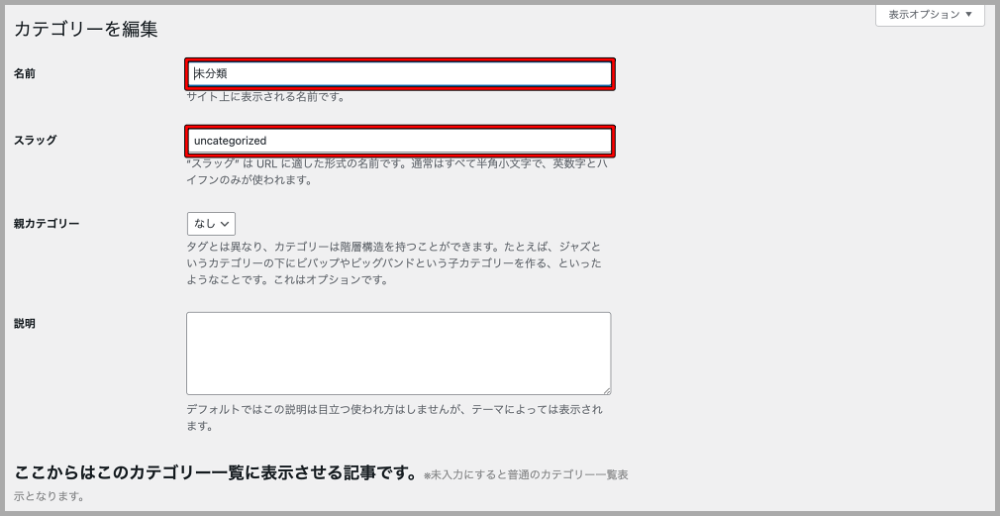
改行
改行がないと、スマホ表示で見ると、「読みづらい・窮屈」などに気付くと思います。
なので、せめて「。」での改行を意識しましょう。
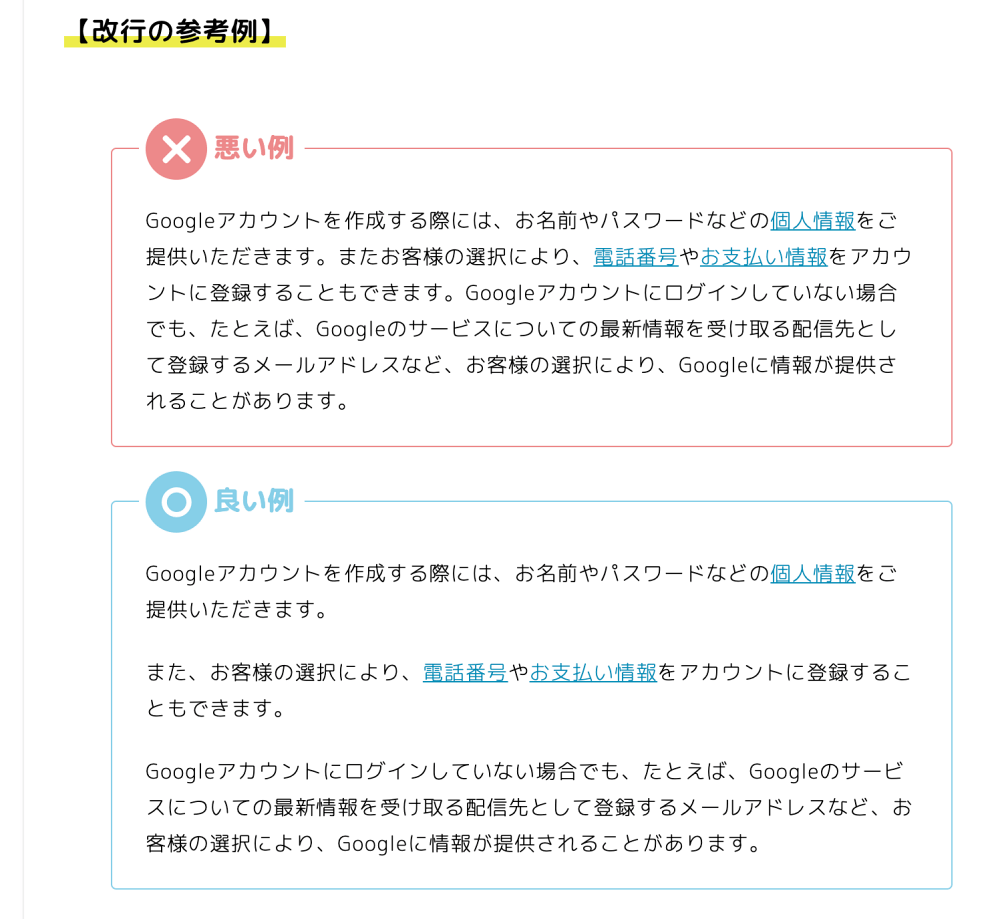
ちなみに、1文が短文でスッキリしているサイトが強いライバルサイトには多いです。
画像の位置
画像の位置は、基本的に中央揃えにしましょう。
なぜかというと、収益化がスタートしたら、広告は中央揃えになるので、統一感を持たせるために、画像も中央揃えにしておいた方が良いからです。
ちなみに、意図があれば、左寄せや右寄せなどでも構いませんが、統一感を持たせるために、記事内の画像は全て同じ位置で統一しましょう。
画像の使用数
可能であれば、1見出し1画像など、効果的に画像を使用していきましょう。
ご自身で撮影した画像を使用することが理想ですが、難しいようであれば、フリー画像でも大丈夫です。
なお、トレンドネタでアドセンス審査に出す場合は、自分で撮影した画像を使用することは難しいと思います。
そのため、本人のTwitterやInstagramの埋め込み・SNSやニュースサイトなどで使用している画像などをPhotoScapeXなどの編集ソフトで加工してから、使用していく形になるかと思います。
ちなみに、画像の使用に関しては、グレーな部分が多いので、これならOKという正解がありませんが、転載禁止と書かれている画像・撮影者が明記してある画像・ジャニーズ・ディズニー・LDH JAPAN(EXILEなどの会社)などの著作権に厳しい会社の画像の使用は避けた方が良いとは思います。
参考情報:画像使用の注意点!ペナルティリスクやトラブルを回避
画像のサイズや容量
アドセンス審査用記事の時から「アイキャッチ画像サイズ」や「記事内の画像サイズ」は統一しておいた方が、サイトの統一感が出ますし、画像の編集も楽になります。
画像の容量に関しては、下記の3点をすることにより、よりサイズを軽くすることができます。
- 画像フォーマットのWebP化(EWWW Image Optimizerプラグインで設定)
- PhotoScapeXでの加工(サイズ変更・切り抜き・フレーム・文字入れなど)
- TinyPNGで圧縮
参考情報:EWWW Image Optimizerの基本設定やWebPの使い方まとめ
下記に、ブログやSNSとテーマ毎の画像の推奨サイズやアスペクト比を参考情報として、ご紹介しておきますね。(色々な情報があるので、あくまでも参考程度にしてください。)
一般的なアスペクト比
- 3:2
- 4:3
- 16:9
- 1.91:1
Googleの推奨サイズ
- 画像の幅は1,200ピクセル以上
- アスペクト比は「16:9/4:3/1:1」のいずれか
- 解像度(幅×高さ)は800,000ピクセル以上
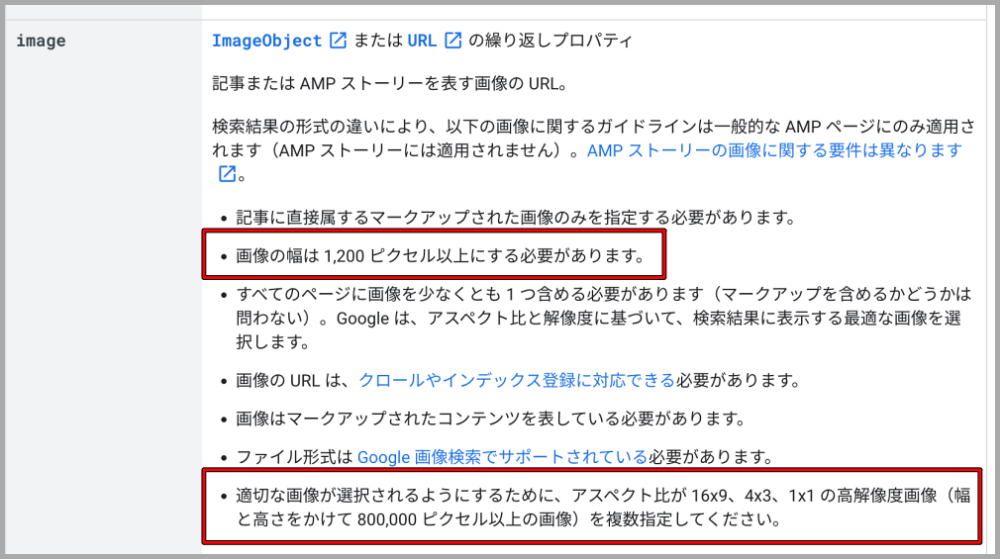 引用元:Google検索セントラル
ちなみに、FacebookやTwitterなどのSNSも横幅1,200ピクセル以上を推奨しています。
テーマ毎の一般的な推奨サイズ
- JIN:横幅760px
- 賢威:横幅780px
- SWELL:横幅1,200px(公式サイト:1,600px)
- Stork:横幅728px
- Cocoon:横幅800px
※その他のテーマの推奨サイズが知りたい場合は、ご自身で調べてみてください。
ということで、Googleとテーマ毎の推奨サイズが異なるので、どちらにすれば良いの?となりますが、あくまでも推奨サイズなので、そのサイズにしなければいけないという訳ではありません。
ただし、適切な画像サイズにすることにより、画像が見やすくなりユーザビリティ向上に繋がったり、表示速度が上がる効果があるので、ご自身のサイトにあった適切なサイズに統一するようにしていきましょう。
なお、下記の参考情報の計算ツールから横幅を入力するだけで、「16:9/4:3/3:2/2:1/黄金比/白銀比」などのアスペクト比の比率を自動で計算してくれますので、ご自身の決めた横幅のピクセルで正しい数値を確認してみてください。
参考情報:アスペクト比計算ツール(縦横比/16:9/4:3/3:2/2:1/黄金比)
【横幅1,200ピクセルで計算した場合】
| アスペクト比 | 横幅 | 縦幅 |
| 16:9 | 1200px | 675px |
| 4:3 | 1200px | 800px |
| 3:2 | 1200px | 900px |
| 2:1 | 1200px | 600px |
| 黄金比 | 1200px | 742px |
| 白銀比 | 1200px | 849px |
画像への代替テキスト(altタグ)の設定
記事内に使用する画像には、必ず「代替テキスト(altタグ)」を設定するようにしましょう。
「代替テキスト(altタグ)」とは、何かしらの問題で記事内に画像が表示されなかった場合に、代わりに表示されるテキストのことです。
「代替テキスト(altタグ)」を設定することにより、Googleさんにどのような画像であるかを伝えることができます。
参考情報:altタグの役割や効果とは?正しい書き方や設定方法・注意点!
文字装飾
お使いのテーマ毎に多少の違いはありますが、基本的には変わらないと思いますので、効果的に文字装飾を使用していきましょう。
下記は、この教材で使用しているJINの場合の参考例となります。
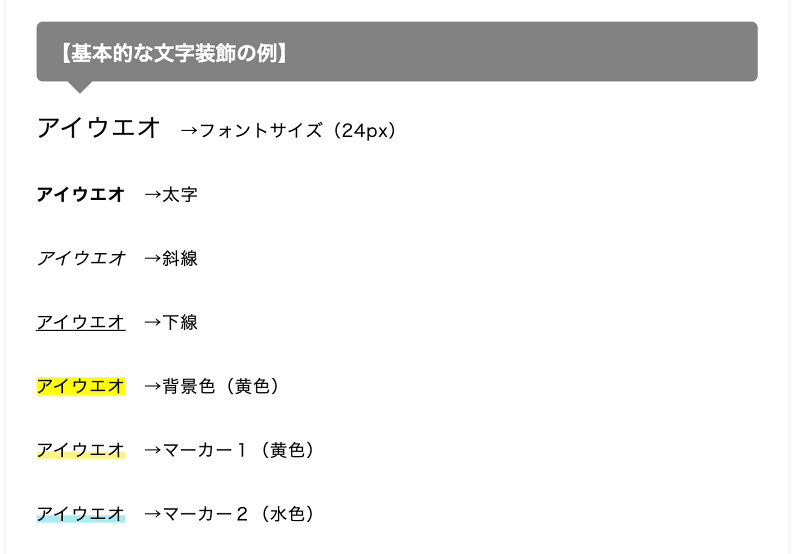
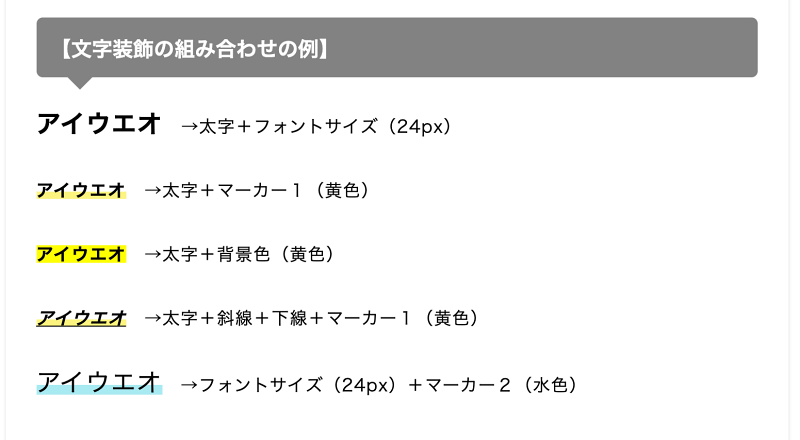
カテゴリー
「未分類」というカテゴリーについては、デフォルトであるカテゴリーなので、よく使うカテゴリー名に名前を変更してそのまま使用してください。
カテゴリー名を変更する際は、スラッグもそのカテゴリー名のローマ字表記か英語表記に変更しましょう。
【カテゴリー変更の参考例】
①「ダッシュボード>投稿>カテゴリー」から下記の赤枠の「編集」をクリックします。②下記のような編集画面になるので、赤枠の「名前」を任意のカテゴリー名に変更して、「スラッグ」は任意のカテゴリー名のローマ字表記か英語表記に変更します。
関連記事の「RELATED POST」という表記
「RELATED POST」という表記は、JINのデフォルトの表記ですが、サイト全体が日本語表記なので、「関連記事」「こちらもオススメ」「合わせて読みたい」などの日本語表記にして統一感を持たせた方がサイト全体の統一感が増します。
下記は、Stork19の関連記事では、赤枠のように「RECOMMEND こちらの記事も人気です」という表記がデフォルトであり、変更する場合は、テーマエディターを修正する必要があるので、変更はしていません。
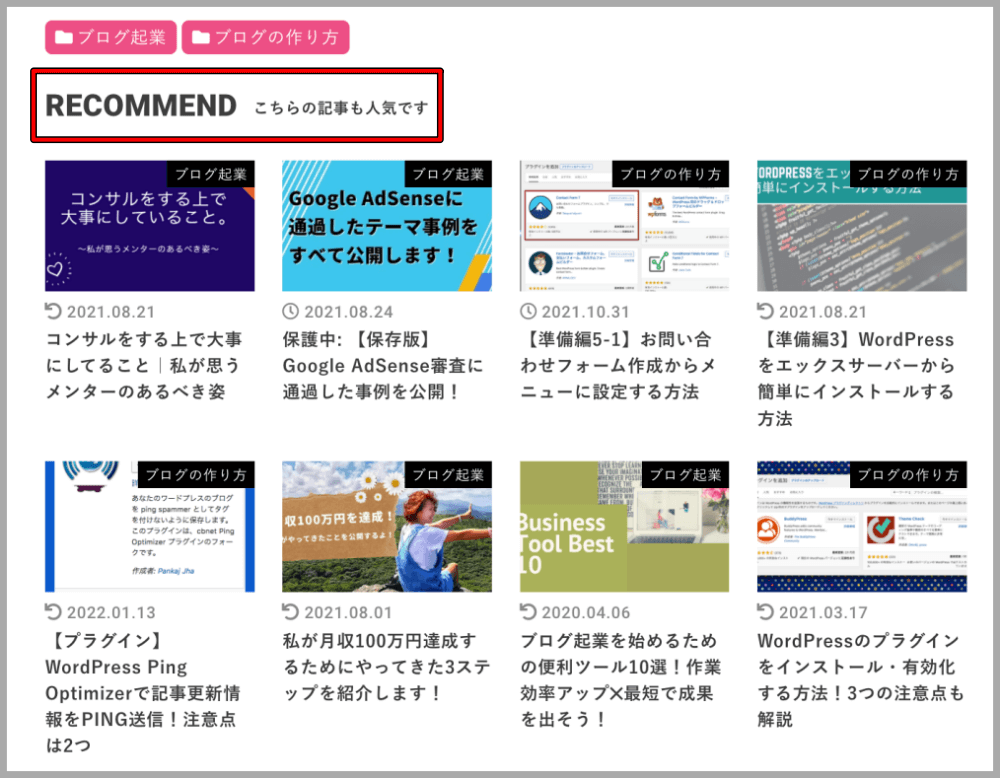
なお、テーマ毎に変更箇所は異なりますが、この教材で使用しているJINでは下記から変更が可能です。
「ダッシュボード>外観>カスタマイズ>記事のデザイン設定」の「関連記事の見出し」
Stork19はデフォルトのままでOKだと思いますが、JINの場合は上記の設定箇所で変更しましょう。
その他のテーマを使用している場合は、テーマ毎の公式サイトで設定箇所を確認してみてください。
記事下の「PREV」と「NEXT」という表記
「PREV」と「NEXT」いう表記は、JINのデフォルトの表記ですが、サイト全体が日本語表記なので、「前へ」「次へ」などの日本語表記にして統一感を持たせましょう。
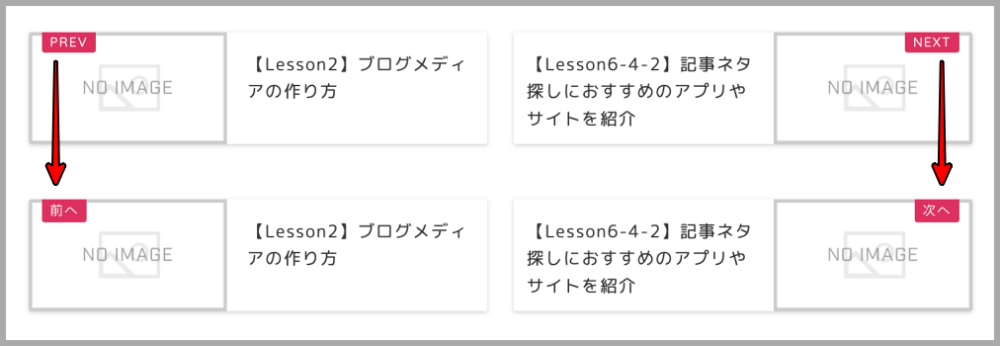 テーマ毎に変更できる・できないがありますので、設定箇所があり、簡単に変更できる場合は変更しておきましょう。
ちなみに、JINの場合は、変更できる設定箇所がないので、下記のどちらかの設定箇所に、変更に必要なCSSコードを追加することで変更できます。
- 子テーマ(jin-child)の「style.css」
- 「外観>カスタマイズ」の「追加CSS」
/*PREVとNEXTを日本語表記に変更する*/

#prev-next a.prev:after {
  position: absolute;
  content: '前へ';
  font-size: 0.5rem;
  text-align: center;
  background: #2b2b2b;
  color: #fff !important;
  border-bottom-left-radius: 2px;
  border-bottom-right-radius: 2px;
  top: -1px;
  left: 10px;
  padding: 2px 6px;
}
#prev-next a.next:after {
  position: absolute;
  content: '次へ';
  font-size: 0.5rem;
  text-align: center;
  background: #2b2b2b;
  color: #fff !important;
  border-bottom-left-radius: 2px;
  border-bottom-right-radius: 2px;
  top: -1px;
  right: 10px;
  padding: 2px 6px;
}ちなみに、上記では「前へ」と「次へ」となっていますが、「前の記事」・「次の記事」などの別の文言でも構いません。
記事内の目次の「Contents」という表記
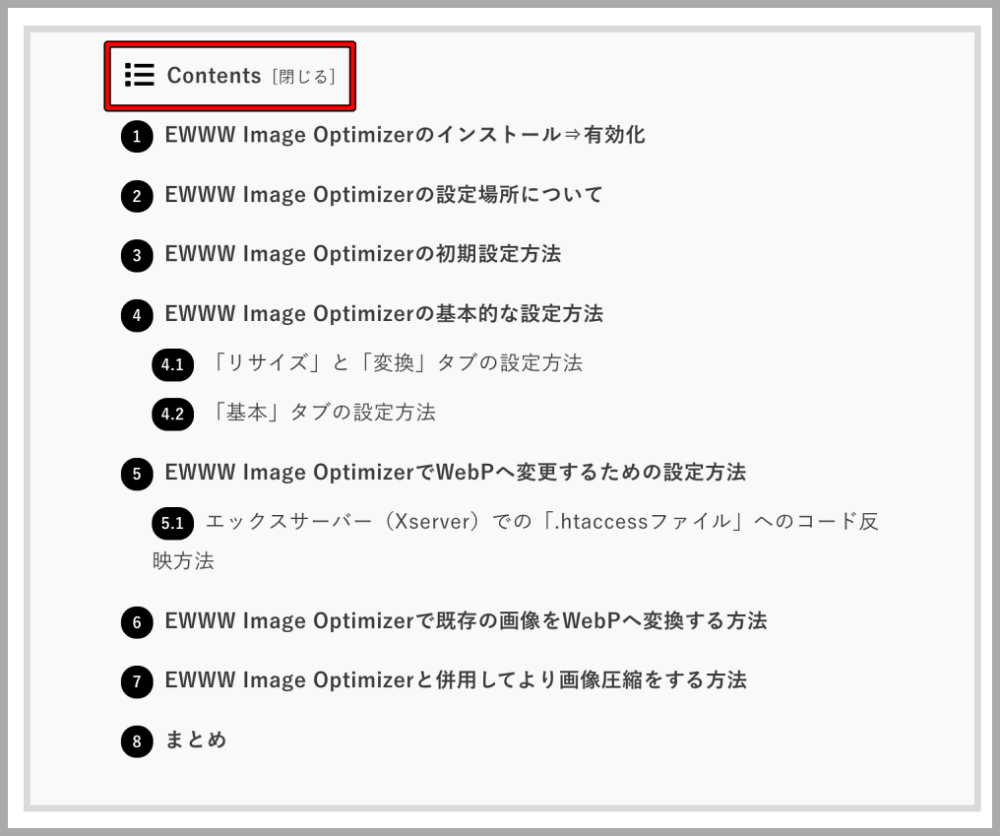 プラグインにより、表記は異なるかもしれませんが、英語の場合は、サイト全体が日本語表記ですので、「もくじ」「目次」「読みたいところへジャンプ」「すぐ読める目次はこちら」などの日本語表記にして統一感を持たせましょう。
【Table of Contents Plusを使用している場合】
下記の赤枠の「見出しテキスト」で任意の表記に変更することができます。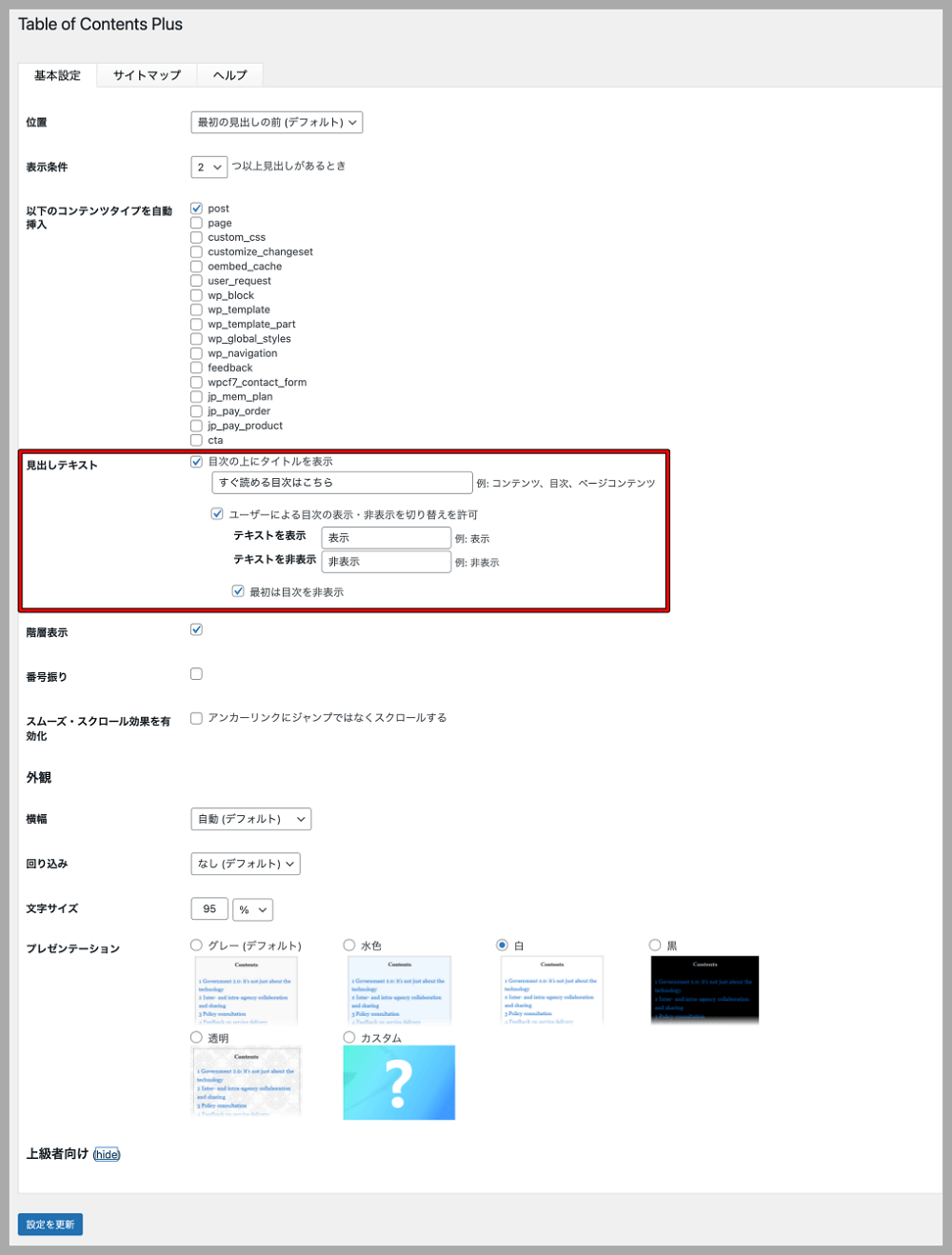 なお、固定ページの目次を非表示にしたい場合は、上記の「以下のコンテンツタイプを自動挿入」の「page」のチェックを外します。
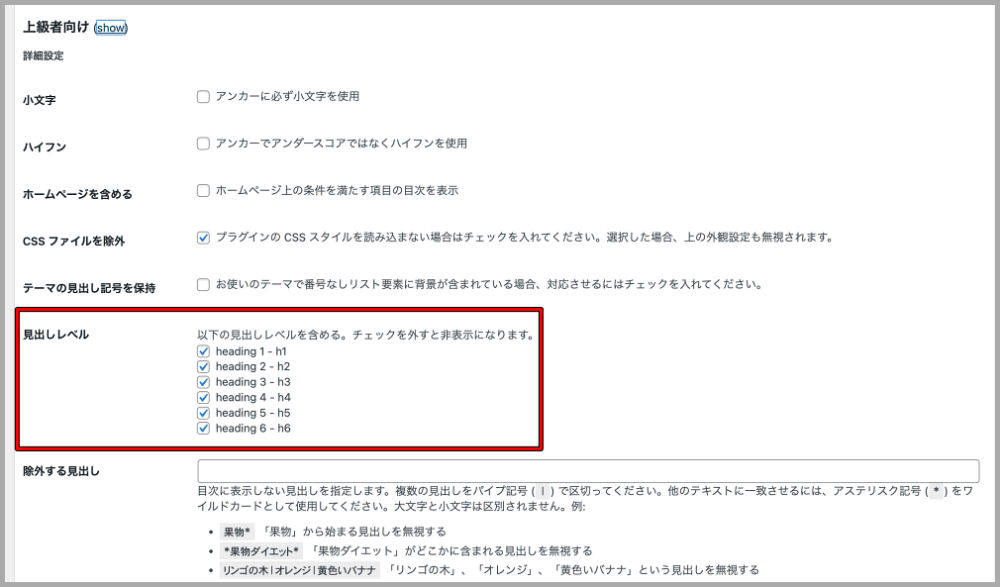
また、全ての見出しを表示させたい場合は、下記のように上級者向けの設定を表示させてから、「見出しレベル」の項目で表示させたい見出しにチェックを入れます。
【Easy Table of Contentsを使用している場合】
下記の赤枠の「見出しラベル」で任意の表記に変更することができます。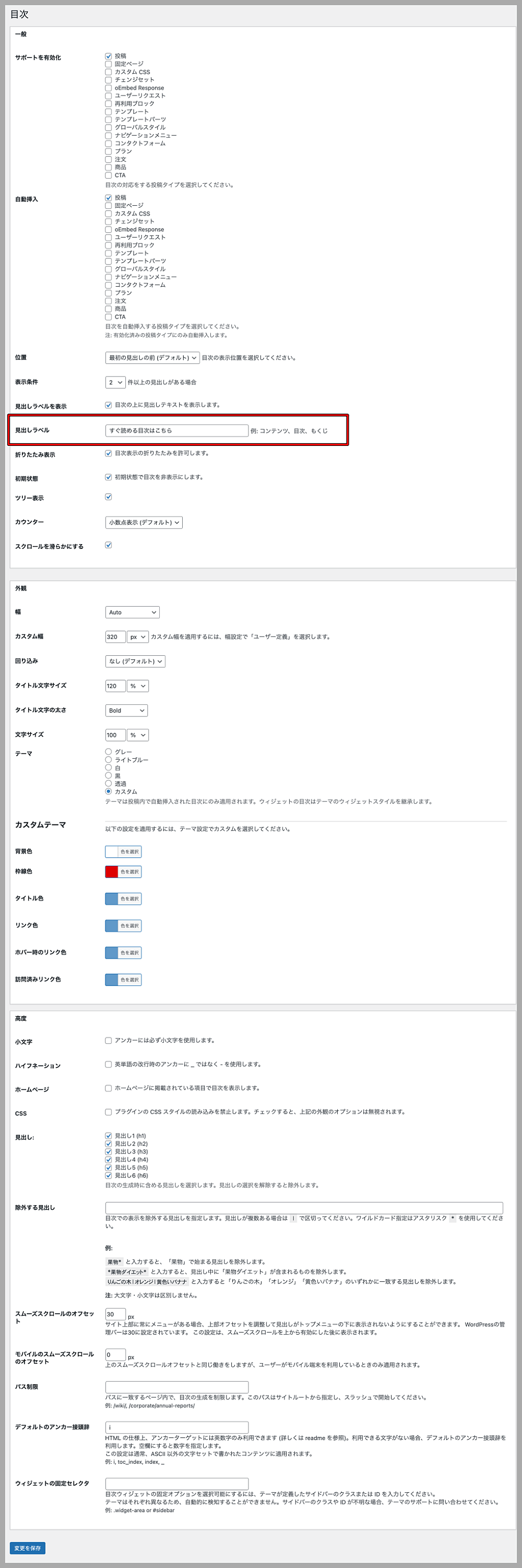 なお、固定ページの目次を非表示にしたい場合は、上記の「サポートを有効化」と「自動挿入」の「page」のチェックを外します。
また、全ての見出しを表示させたい場合は、「見出し」の項目で表示させたい見出しにチェックを入れます。
見出し2(h2)と見出し3(h3)の間に説明文
見出し2(h2)に何も文章がないと、Googleさんから「内容がない見出し」・「価値がない見出し」と判断されかねないですし、自然な流れになるように見出し3(h3)への繋がりも意識した方が良いです。
そのため、「〇〇について、詳しく紹介していきますね。」など、最低1文だけでも説明文を入れてあげて、見出し3(h3)に繋がるようにした方が良いと思います。
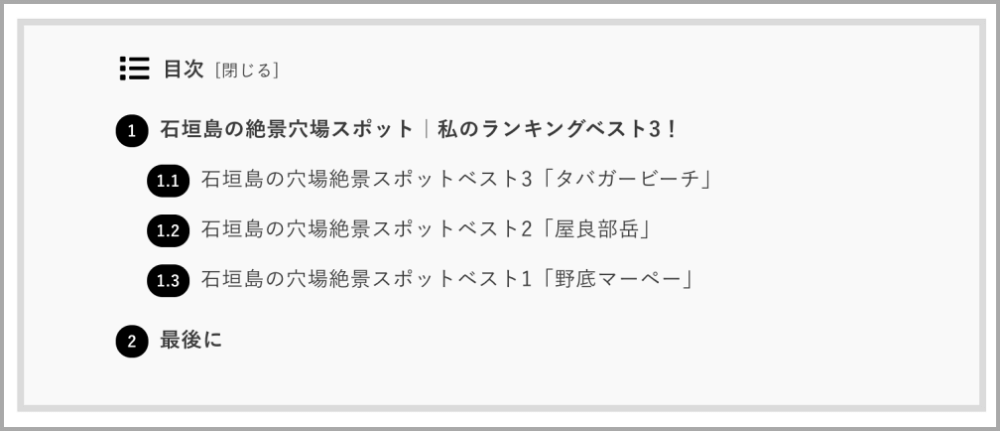 上記のような見出し構成の場合の参考例をご紹介しておきますね。
見出し2(h2)と見出し3(h3)の間に何も説明文などがありません。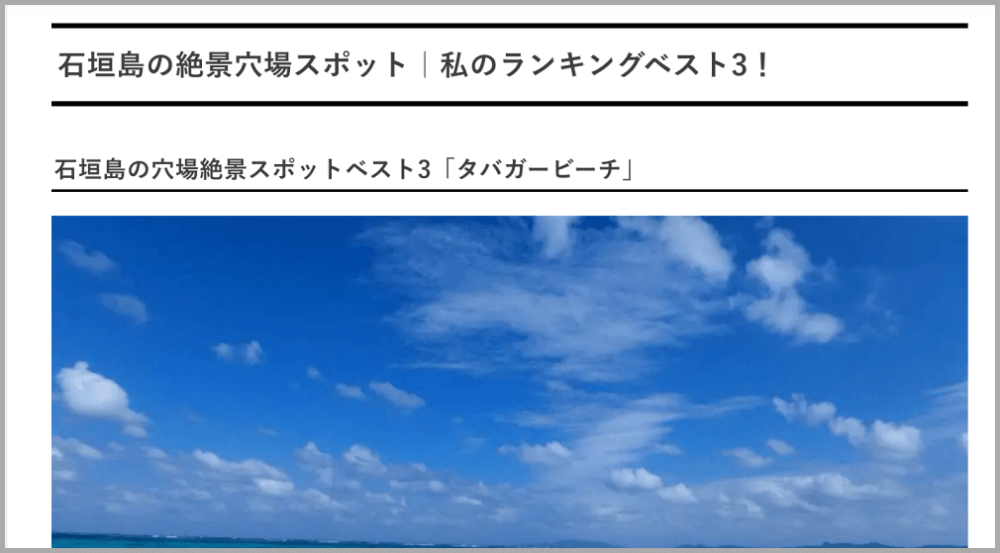
見出し2(h2)と見出し3(h3)の間に、人気絶景スポットの説明と穴場スポットの説明があり、さらに見出し3(h3)へ繋がるような説明もあります。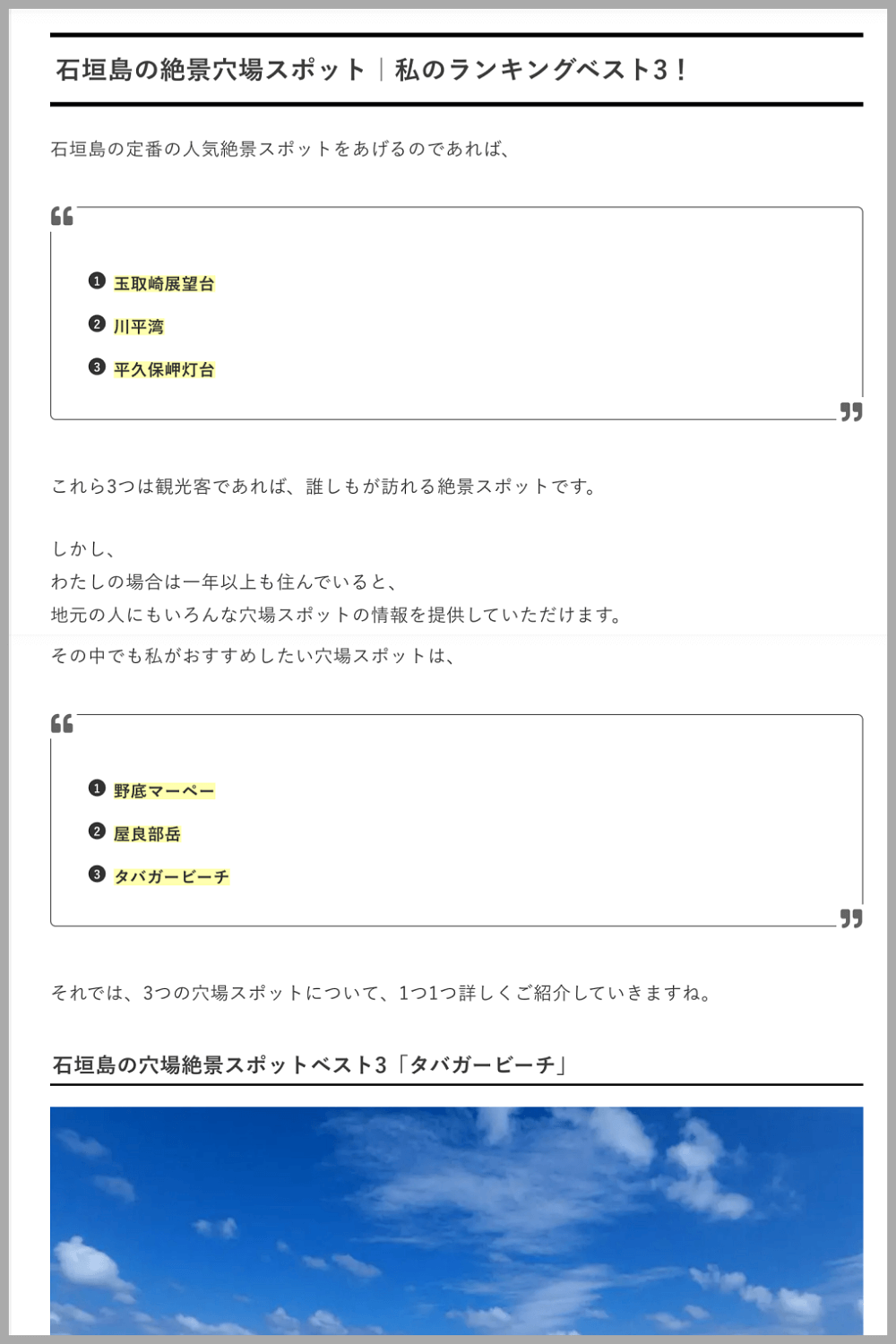
ボックス・枠・表・吹き出しなどを使用して分かりやすい工夫
私もそうですが、読者は文章ばかりだと飽きてしまう、そもそも読まないということがあるので、離脱率が上がる可能性があります。
そのため、効果的に分かりやすく内容を伝えるために、ボックス・枠・表・吹き出しなどを使用すると、読み進めやすく分かりやすい記事構成になると思います。
テーマ毎にボックス・枠・表・吹き出しなどのデザインは異なると思いますので、テーマ後の公式サイトで確認して見てください。
下記に、この教材で使用しているテーマJINでの参考例をいくつか紹介しておきます。
ボックス
ボックス
アイコンボックス
付箋付きボックス
ここに本文を入力
枠
枠
| 表 | ||
| 表 | ||
| 表 |

今はデフォルトの男性ですが、オリジナルのキャラクターも設定できますよ。
グローバルメニューとサイドバーへのプロフィール(運営者情報)の設置
ブログの運営者を明確にするために、サイドバーやグローバルメニューには、必ずプロフィールを掲載するようにしましょう。
サイドバーは概要、グローバルメニューは詳細という形で良いと思います。
サイドバーのプロフィール(運営者情報)
- 名前(ペンネーム可)
- 画像(写真やイラスト)
- 運営者の紹介
- ブログの紹介
- グローバルメニューのプロフィールへ飛ばすテキストリンク
グローバルメニューのプロフィール(運営者情報)
- 名前(ペンネーム可)
- 画像(写真やイラスト)
- 運営者の紹介
- ブログの紹介
- お問い合わせへのリンク
例えば、ディズニーランドが大好きな人のためのブログであれば、
サイドバーのプロフィール(運営者情報)の参考例
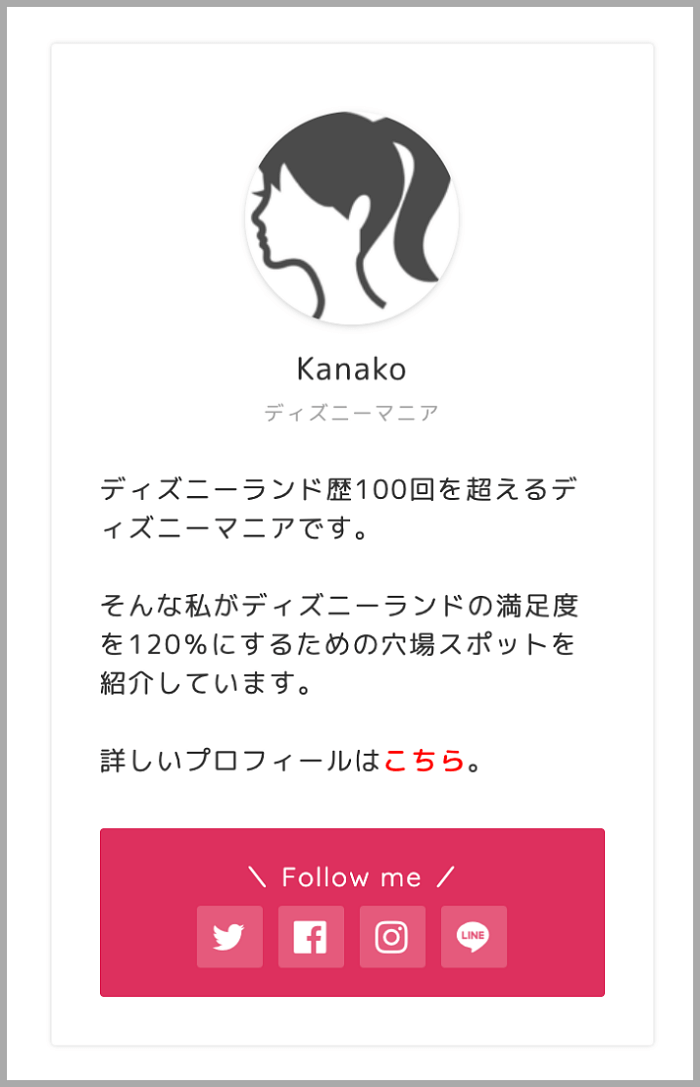
※JINだと上記のように作成することができます。
グローバルメニューのプロフィール(運営者情報)の参考例
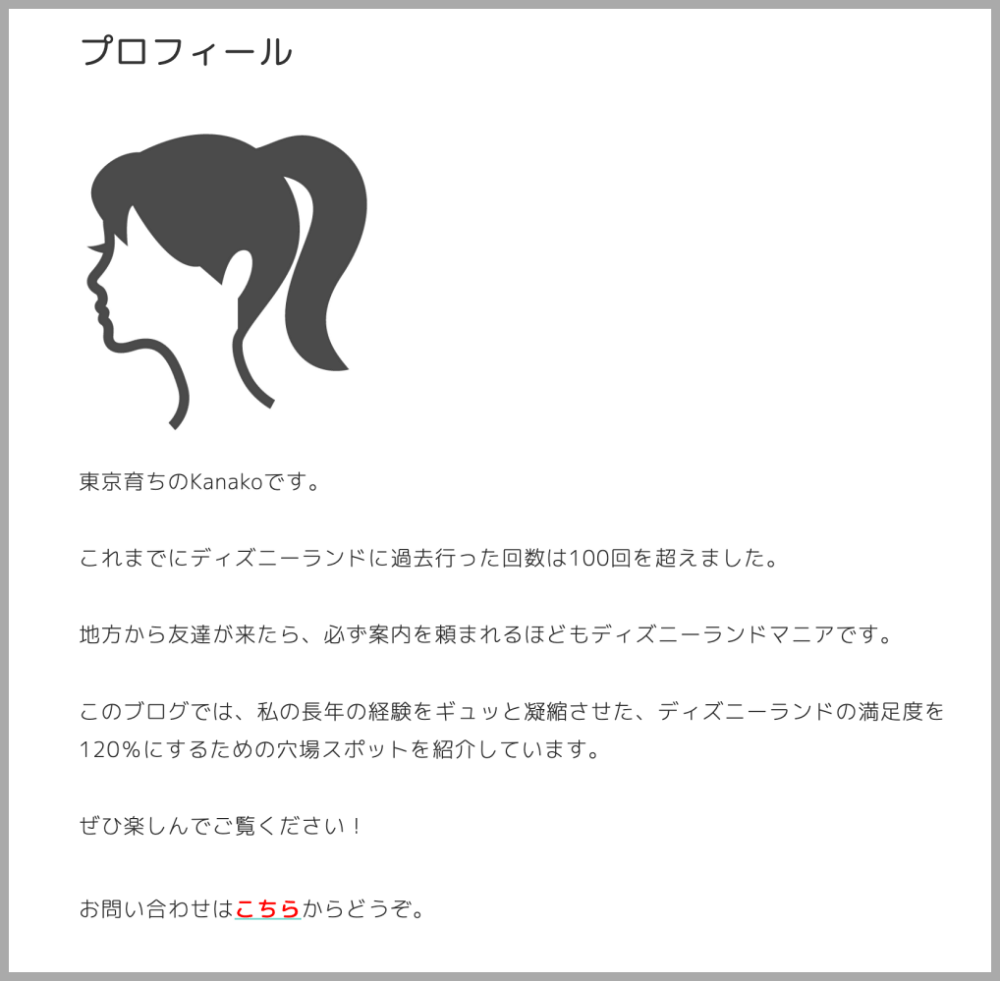
という感じで、このサイトに訪問するであろうターゲットにさらに価値を感じてもらう工夫をすること、どのような内容のブログなのかを説明しておくことが必要です。
上記は、あくまでも参考情報ですので、審査用のネタで検索した時のライバルサイトのプロフィールの書き方を参考にすると、より専門性を出せるのではないかと思います。
ちなみに、使用する画像は基本的に何でもOKです。
ただし、できるだけ人物写真(後ろ姿や横顔など)が好ましいかと考えますが、アバターやアイコンでも良いとは思います。
また、サイドバーのプロフィール(運営者情報)の最後に「詳細はこちら」「詳しいプロフィールはこちら」などのテキストリンクを入れて、グローバルメニューのプロフィール(固定ページ)にリンクを飛ばすと良いですね。
なぜ、サイドバーとグローバルメニューの両方にプロフィール(運営者情報)が必要かというと、最近の傾向として、Googleさんがどのような人がサイト運営者なのかなど情報の信憑性を重視するようになっているからです。
そのため、アドセンス審査用テーマの専門家であることや、その分野に関して専門的な知識があることを明確に示せる(資格証明書・実際の画像・具体的な説明などなど)とより効果的です。
最後に
Google AdSense審査用記事の添削の際に、よくアドバイスさせていただく項目をまとめてみましたので、記事作成時の参考にしてみてください。
コメント