クリック率は収益に大きな影響を与えますので常に意識を払っていただきたい要素の一つです。
今回はGoogle AdSenseに通過したらすぐに「テキスト広告」を設置していただきますので、記事を見ながら設定していきましょう!
アドセンス広告クリック率は収益に繋がる
アドセンスの広告クリック率の収益が発生する仕組みは
PV数(アクセス数)×CTR(クリック率)=広告単価(20〜30円)=報酬額
このような計算式で毎月の報酬額(収益)が変わってきます。
CTR(クリック率)は報酬額に大変大きな効果をもたらします。
もっとわかりやすく説明させていただきますと、例えば広告の単価が25円だったとします
1000PV(アクセス数)×CTR1%(クリック率)×25円(広告の単価)=2500円(報酬額)
1000PV(アクセス数)×CTR2%(クリック率)×25円(広告の単価)=5000円(報酬額)
1000PV(アクセス数)×CTR3%(クリック率)×25円(広告の単価)=7500円(報酬額)
このようにクリック率の違いにより、アドセンス収益が2倍・3倍の差が出てきます。
このことがおわかりいただければ、私たちがやることは2つです。
- アクセスを集めてPV数をどんどん上げていくこと
- アドセンス広告のクリック率を上げること
Google AdSense通過後の広告配置について
Google AdSense通過後の広告の基本的な広告配置(1%以上の広告クリック率を維持する広告配置)をご紹介していきます。
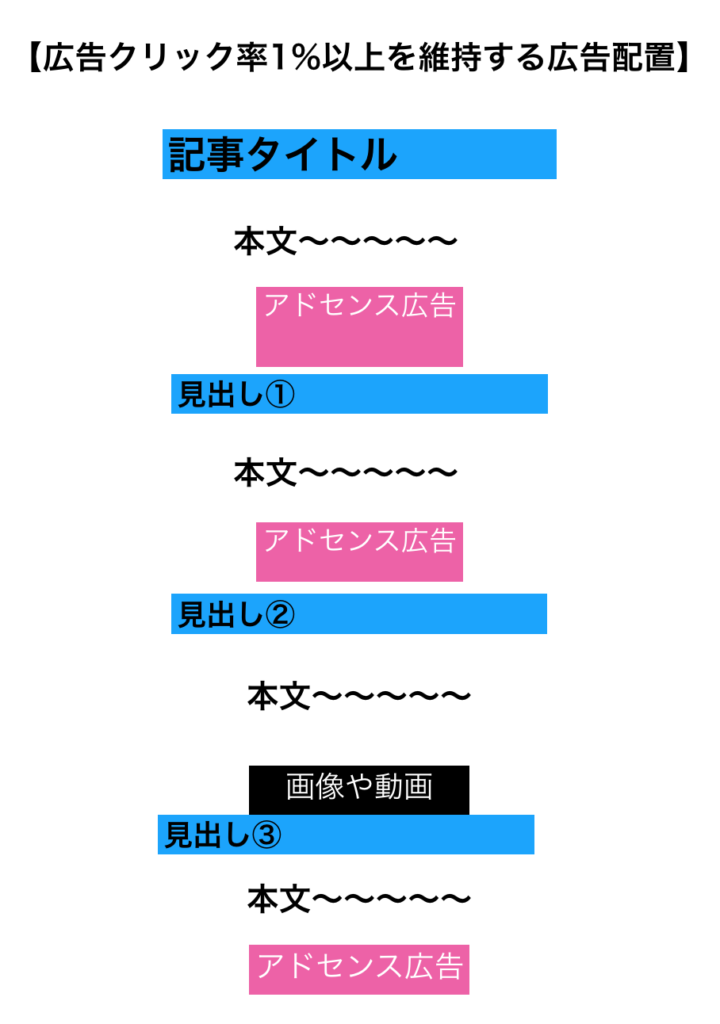
最終的には、月収10万円を達成する頃から関連コンテンツ広告が使用できるようになるので、2%や3%とクリック率(CTR)を上げていける可能性があり、大幅な収益アップも見込めます。
Google AdSense広告の設定方法(テキスト広告とディスプレイ広告編)
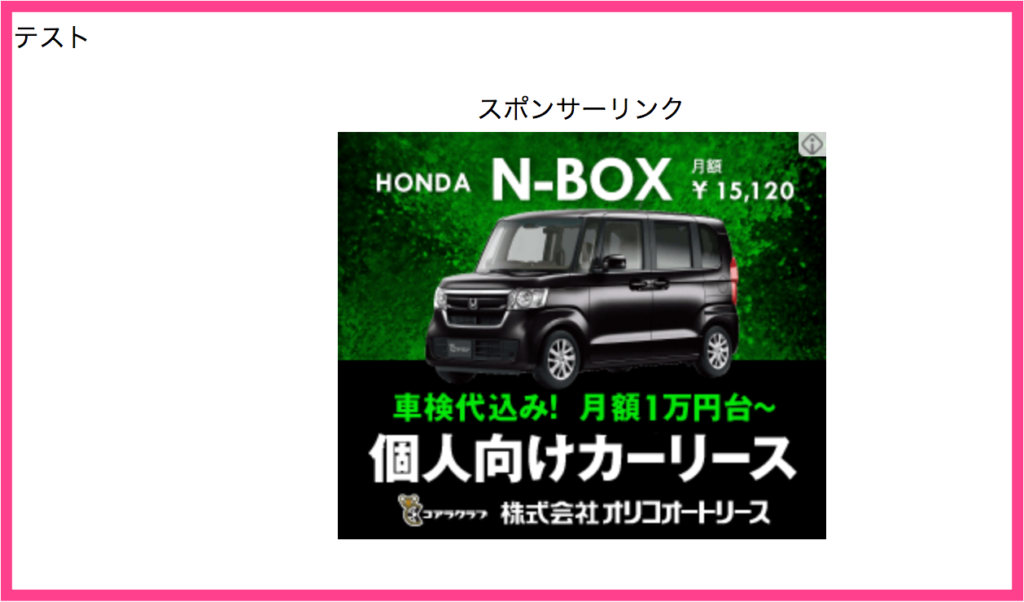
スマホではこのような正方形の形をしたアドセンス広告になります。
広告ってみんな同じ?
⇒いいえ!グーグルさんは頭がいいので、検索者がどのような情報(閲覧履歴)を見ていたか覚えていて、人が閲覧した中で最も数が多いジャンルのものを自動的に「広告」として表示させます。
つまり、一人ひとり表示される広告は違いますので、覚えておいてくださいね^^
例えば、私だったらよく旅行のサイトを見ているので、私のスマホやPCでは「楽天トラベル」「Booking.com」の広告バナーが頻繁に表示されます。
なので、私もついつい広告をクリックをしてしまうというわけです(笑)
今回解説していく広告は4つの種類の中の「テキスト広告とディスプレイ広告」というものです。
これからこの広告の作成して設置するところまで解説していきますね^^
手順はこちらです。
- Google AdSenseにログイン
- 広告ユニット>新しい広告ユニットをクリック
- テキスト広告、ディスプレイ広告を選択
- 広告名の入力、設定はデフォルトのままでコードを取得して保存
- コードをコピーをしておく
さっそく解説を始めますね!
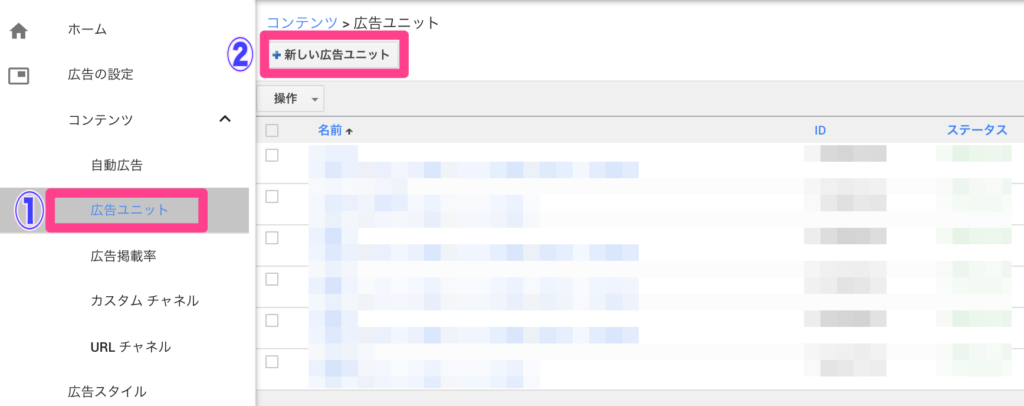
まず、Google AdSenseのページにログインして、広告ユニット>新しいユニットをクリック。
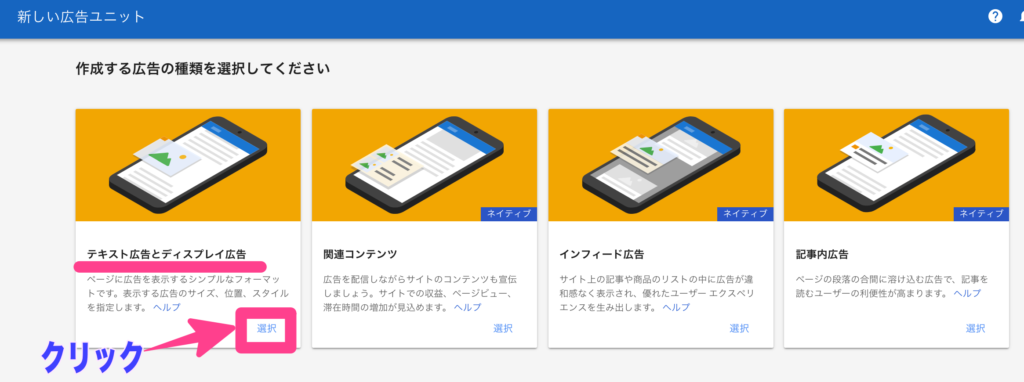
広告4種類出てきますが、この中の「テキスト広告とディスプレイ広告」を選択してください。
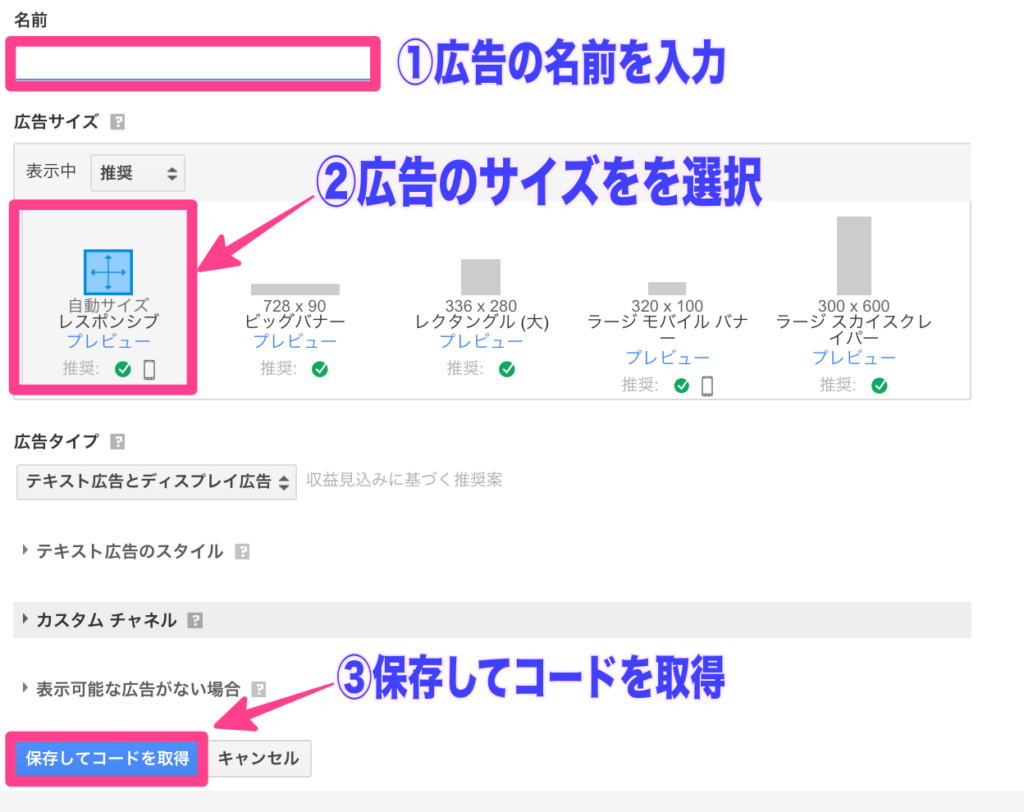
設定の手順はこちらです。
- 広告の名前(好きな名前でOK)
- 広告のサイズをレスポンシブにする
- 保存してコードを取得
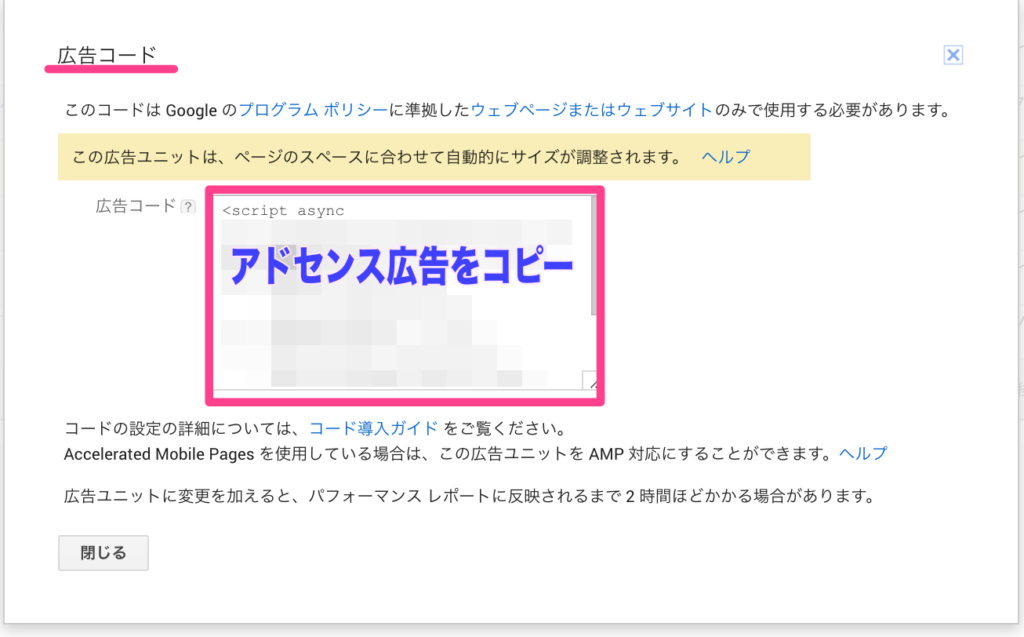
すると取得したアドセンスコードが表示されますので、これらをコピーしておきましょう!
このままコードを利用してしまうと以下問題が発生するのでこれからこの取得したコードをさらに編集していきます!
アドセンス広告のコード編集にをする必要は2つあります。
- 「スポンサーリンク」または「Sponsored Link」の表記が義務付けられている
- スマホで最適なサイズで見れるようにコードの書き加えが必要
それではコードの編集の作業をやっていきましょう^^
アドセンス広告のコード編集と付け加えは3ヶ所
初期のアドセンスコードは下記のようになっています。
PCのメモ機能、アプリを使って編集していきましょう!
ちょっと見にくいかもしれませんが、この設定がすめば後は設置するだけなのでがんばりましょう!
少しややこしいですので、最初にBefore→Afterをお示ししますね!
<Before>
<script async src=”https://pagead2.googlesyndication.com/pagead/js/adsbygoogle.js?client=ca-pub-個別で割り当てられた数字”
crossorigin=”anonymous”></script>
<!– 広告の名前 –>
<ins class=”adsbygoogle”
style=”display:block”
data-ad-client=”ca-pub-個別で割り当てられた数字”
data-ad-slot=”個別で割り当てられた数字”
data-ad-format=”auto”
data-full-width-responsive=”true”></ins>
<script>
(adsbygoogle = window.adsbygoogle || []).push({});
</script>
<After>
※黄色マーカー部分が編集して追記したコードです。
<center>スポンサーリンク</center>
<center>
<style> .広告の名前 { width: 300px; height: 250px; } @media(min-width: 340px) { .広告の名前 { width: 336px; height: 280px; } } </style>
<script async src=”https://pagead2.googlesyndication.com/pagead/js/adsbygoogle.js?client=ca-pub-個別で割り当てられた数字”
crossorigin=”anonymous”></script>
<!– 広告の名前 –>
<ins class=”adsbygoogle 広告の名前”
style=”display:block”
data-ad-client=”ca-pub-個別で割り当てられた数字”
data-ad-slot=”個別で割り当てられた数字”
data-ad-format=”auto”
data-full-width-responsive=”true”></ins>
<script>
(adsbygoogle = window.adsbygoogle || []).push({});
</script></center>
※「広告の名前」と「個別に割り当てられた数字」は取得したコードによって違う部分です。ご自身のアドセンスコードの名前と数字がここに表記されていると思います。
それでは、順番に編集していきましょう!
①初期コードの直前に下記コードを付け加えてください。
<center>スポンサーリンク</center>
<center>
<style> .広告の名前 { width: 300px; height: 250px; } @media(min-width: 340px) { .広告の名前 { width: 336px; height: 280px; } } </style>
②初期コードの一番最後に</center>を付け加えてください。
コードは、始まりのコードと終わりのコードが1セットになっています。
例えば、<center>が始まりなら、これに対する終わりのコードは</center>です。
①で付け加えたコードをよく見てみると、2番目の<center>に対する</center>が無いんですよね!
<center>スポンサーリンク</center>
<center>
<style> .広告の名前 { width: 300px; height: 250px; } @media(min-width: 340px) { .広告の名前 { width: 336px; height: 280px; } } </style>
なので、青のマーカーで示した<center>に対する終わりのコードを一番最後につけてあげる、という作業が必要なんです。
ちなみに一番最後につける理由は、広告を中央(=center)に表示させたいから、ですね(^^)
②アドセンスコードの「該当部分」を編集してください。
アドセンスコードにある<ins class=”adsbygoogle”を検索して、ここに「広告の名前」を付け加えてください。
<Before>
<ins class=”adsbygoogle”
<After>
<ins class=”adsbygoogle 広告の名前“
③最終的チェックをしましょう!
出来上がったコードは下記のようになります!
<center>スポンサーリンク</center>
<center>
<style> .広告の名前 { width: 300px; height: 250px; } @media(min-width: 340px) { .広告の名前 { width: 336px; height: 280px; } } </style>
<script async src=”https://pagead2.googlesyndication.com/pagead/js/adsbygoogle.js?client=ca-pub-個別で割り当てられた数字”
crossorigin=”anonymous”></script>
<!– 広告の名前 –>
<ins class=”adsbygoogle 広告の名前”
style=”display:block”
data-ad-client=”ca-pub-個別で割り当てられた数字”
data-ad-slot=”個別で割り当てられた数字”
data-ad-format=”auto”
data-full-width-responsive=”true”></ins>
<script>
(adsbygoogle = window.adsbygoogle || []).push({});
</script></center>
この通りに編集すれば正常に広告が表示されます。
アドセンスコードの編集と付け加えが終わりましたら、編集完了したコードをプラグインを使って、ブログ記事内の好きな場所に広告を設置することができるようになります。
そして、「記事上」「記事中」「記事下」などに広告を貼り付ける時は、「AdSense Integration WP QUAD」というプラグインを使用すると楽です。
テーマによっては、広告を設定できる専用の設定箇所があったりするので、「お使いのサイトのテンプレート名広告の貼り付け方」でググってみるといろいろな方法で記事広告を貼り付けることができますよ。
上記で説明しているプラグインでの設定である必要はありません。
なお、プラグインを使用する場合は、以下の記事を参考にして設定してください。
ちなみに、アドセンス広告は現時点では広告の数に規定はありません。
以前(2016年あたり)までは1,000文字以上で広告3つ以内というのが鉄則でした。
ですが現在Googleさんはコンテンツボリュームも見て濃いコンテンツを上位表示させる傾向にありますので、これまで通り最低でも1,500~2,000文字に広告は3つまでがAdSense規約的にも無難だと考えています。
最終的にクリック率3%以上を狙う配置

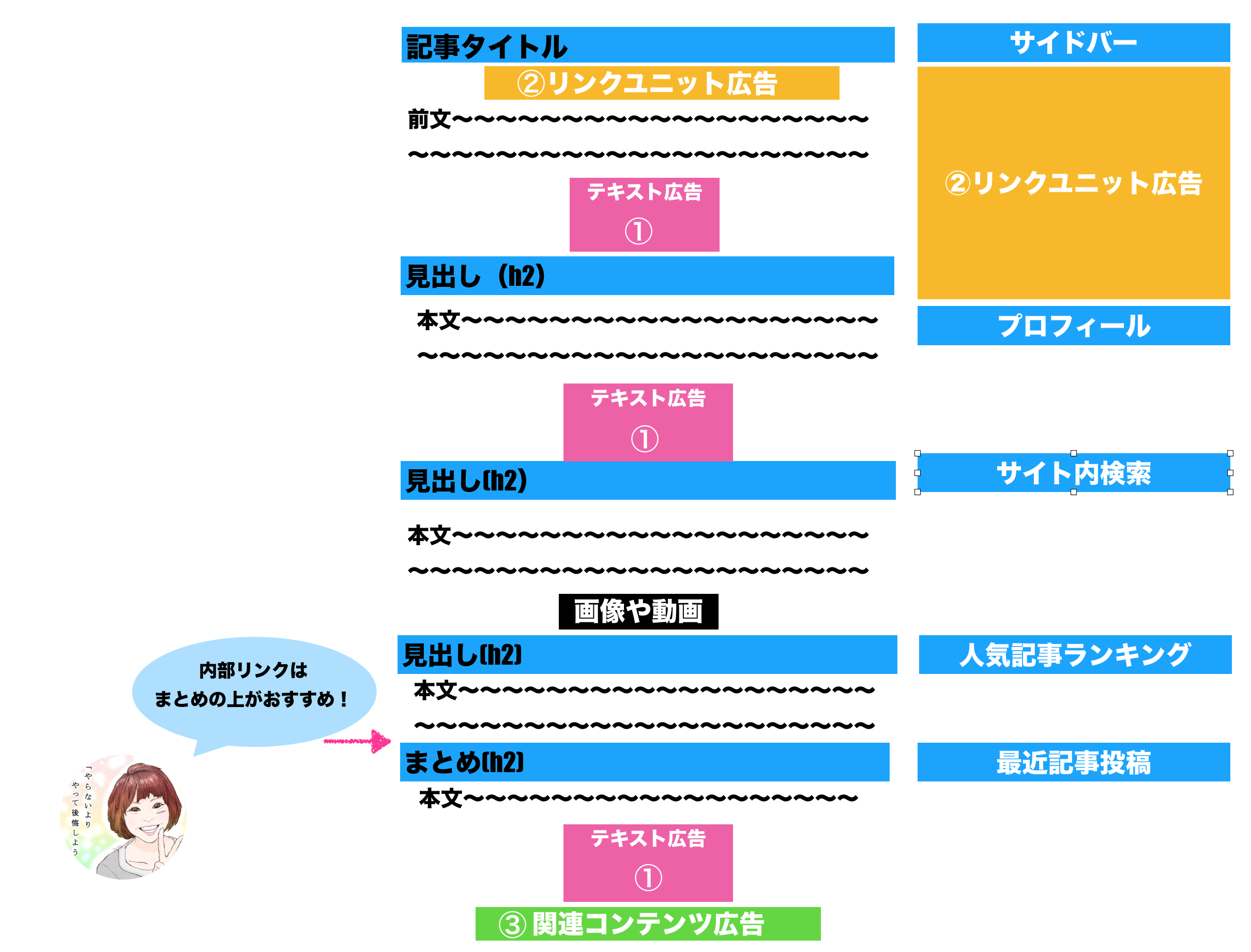
最終的に画像の通りの位置に広告が表示できるように設置していきましょう!
※2019/4から「リンクユニット広告」の広告は利用できなくなりました。そのため、②のサイドバーの場所には「テキスト広告」を貼り付けてください。
記事タイトルの下の②に関しては、一旦「テキスト広告」を貼り付けて、ビジュアルやクリック率(CTR)などの情報を元に検討してください。
この広告位置で記事を更新していけば、クリック率3%以上キープすることが可能になってきます。
関連記事(内部リンク)位置は「最後の見出しの上」がおすすめです。自分なりにどこに関連記事があるとクリック率が上がるかも検証しながら改善していきましょう!
私も実際にこの手法でクリック率は3%切ることがなく収益も落ちにくいです。この配置はしっかり守っていきましょう。
なお、目安としては月収10万円達成する頃から③の「関連コンテンツ広告」を使用することができるようになるので、しばらくは「テキスト広告」がメインとなります。
クリック率とは、Google AdSenseにログインしていくと「CTR」と書かれた項目にあたりますので記事数が少ないときは低いのは仕方ないので、記事が増えてきたら特に意識してクリック率が上がらない場合はご相談くださいね!
アドセンス広告配置の最終確認
最後に広告配置が完了したら、広告が正しく表示されているか確認をしておきましょう。
確認するポイントは3つ!!
- 「スポンサーリンク(Sponsored Link)」の表記があるか
- 広告の位置がや「スポンサーリンク」がセンタリングされているか
- 広告と「スポンサーリンク」表記に間隔はないか
最後にスマホでも念のため確認しておきましょう!!
クリック率が下がる5つの原因と対処方法
配置を完璧にしてもクリック率(CTR)が下がる可能性もあります。
原因はさまざまですが、大きくは
- 広告ユニットのサイズ
- 広告とスポンサーリンクの位置
- 画像の使用頻度
- 記事ネタと広告の相性
- 表示回数が少なすぎる(pv数)
クリック率を上げるための対処方法
クリック率が下がるとすれば、上げるための手段を取ってできる限りのことをしていきましょう!
 ゆいきゃん
ゆいきゃんPV数が少なくてもクリック率が高ければ収益は伸ばしやすいので、しっかり対処していきたいですね!
広告ユニットのサイズ
年々スマホユーザーが増えていることからブログを見るユーザーを割合的に数字に表すと、
- スマホユーザー:8割
- PCユーザー:2割
なので、あなたの記事はほぼスマホから読まれていることが分かります。
そのため広告のサイズには気を払わなければなりません。再度広告のサイズは「レスポンシブ」になっているか確認してください。
このサイズがスマホで見る最適なサイズです。
広告とスポンサーリンクの位置
広告の配置は今回の記事で解説した通りですが、例えば「スポンサーリンク」という表示と広告に隙間がわずかにあるだけでもCTR(クリック率)に影響が出ます。
再度スマホで広告とスポンサーリンクの表示の感覚や、位置も一緒に確認してください。
画像の配置と使用頻度
ブログアフィリエイトにおいて画像の利用は必須になってきますよね。
例えば、芸能人など「有名な人の若い頃」や「〇〇のかわいい私服まとめ」のような記事を書くとしたら画像の利用量は増えるはずです。
そのため文字数(コンテンツボリューム)に対して極端に画像を使いすぎると、CTR(クリック率)が下がる傾向にあります。これは逆もしかりです。
できる限りコンテンツボリュームと画像利用のバランスを取って記事作成をしてください。
 ゆいきゃん
ゆいきゃん迷ったり悩んだ時には、いつでもご相談くださいね♪
記事のジャンルと広告の相性
広告の相性が悪く、記事ネタによってはクリック率が高い傾向にあります。
例えば一つの分野に特化したジャンル(金融)サイトの方が、そのジャンルに関する広告を自動で表示してくるので訪問者のクリック率が上がります。
かといって気にしすぎる深刻な問題でもないので、とにかくアクセスを集めることに集中した方がいいですよ!
表示回数
定期的に確認していただきたいのですが、Google AdSenseのPV数とワードプレス上で見るサイト統計情報のPV数が極端(300pv~)に離れていれば、広告の表示速度にも原因があると言えます。
広告を高速で表示させるプラグインもありますのでそちらも確認してください。
またこれらは異常なく、単純にPV数が少ない場合はクリック率は低くなる傾向があります。
目安としては2,000~3,000pv数内であれば特に表示回数は意識しなくてもOKです!
毎日10,000pvなのにCTR1,5%であれば、これまであげた原因のどれかに当てはまることもあるかもしれませんので一つ一つ確認していきましょう!
ちなみにアクセス爆発時は必然的にクリック率が下がります。これは「とにかく早く情報だけ知りたいのよ!」って人が多いので、広告には目をつけないからだと考えています。
最後に
クリック率はアクセスとともに収益に大きく影響があり、非常に重要です。
そのため広告の配置には特に気を使わなければなりませんので、定期的にチェックしてくださいね!
そして、違和感なく記事内に貼り付けること、このことを意識しておくことだけでもクリック率は上昇します。
広告のサイズや位置は、文章と広告の間に一行のスペースがあいているだけでもクリック率に影響が出てきますので、やや細かい部分ではありますがせっかく立ち上げたサイトに収益を生むためにはとても大切な設定です。
一日10,000pvでCTR平均2~3%以上維持できて、一日収益6,000円以上キープできれば、普通に月収20~30万円を狙える圏内ですので、最初はがんがんアクセスの爆発を狙って(サイトパワー強化)早く「関連コンテンツ」を利用できるようにコツコツ実践していきましょう!
今回の記事を参考に、アドセンス広告を設置して収益をしっかり伸ばしていきましょう!!
コメント