記事作成時の基本の流れ
記事作成する際の投稿前から投稿後までの流れを把握していきましょう!
初めてこれから記事を書いていく方はぜひ参考にしてくださいね!
WordPress管理画面から「投稿」からスタート!
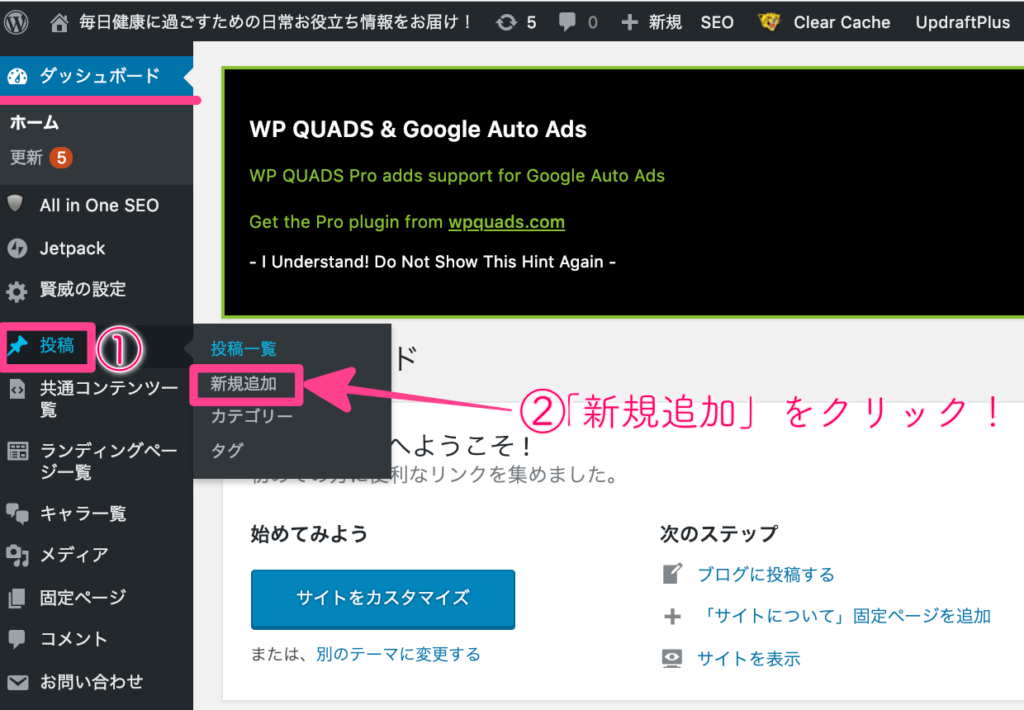
WordPressの管理画面(ダッシュボード)にログインしたら「①投稿」⇒「②新規追加」をクリックして投稿編集画面へ行きましょう!
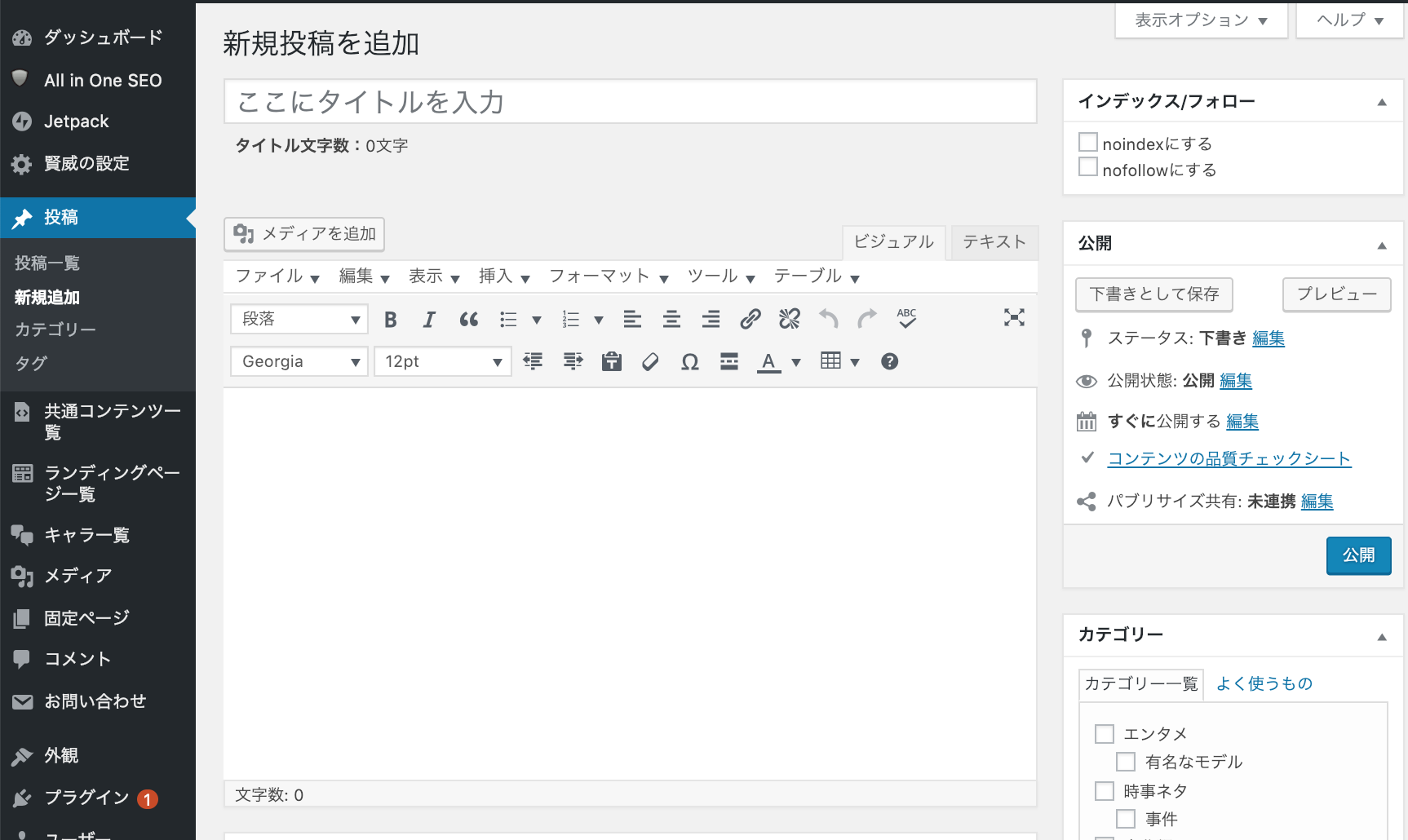
投稿画面はこんな感じですね!
最初はいろんな項目があって、使いこなせるか不安になる方もいらっしゃるかもしれませんが、基本的にここでの操作方法を覚えておけば記事更新に困ることはあまりないので、少しずつ覚えていきましょう!
記事タイトルを入力
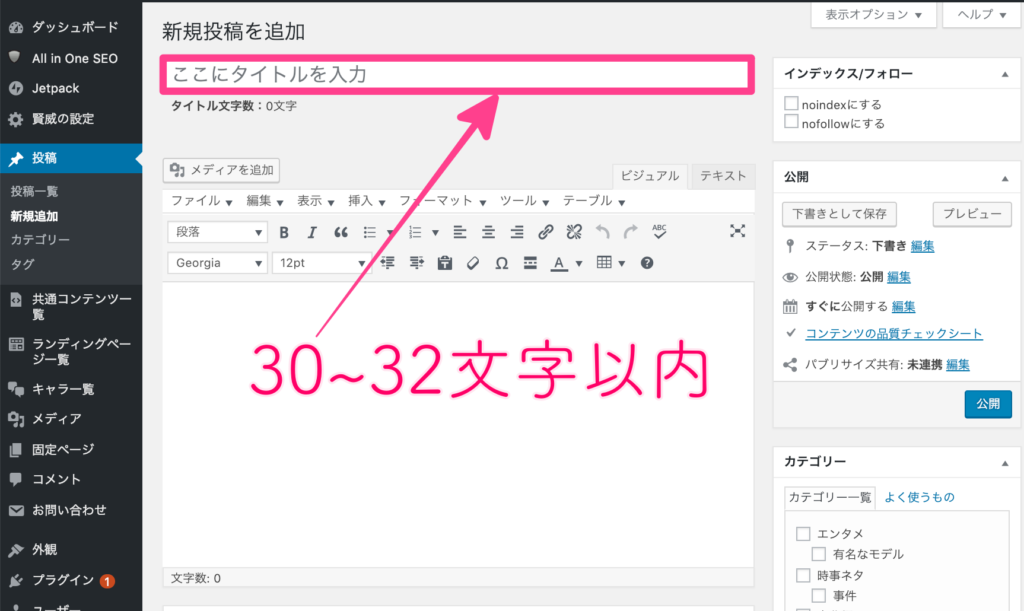
最初は記事のタイトルから始めます。
SEO効果の高い「30〜34文字以内」で作成しましょう!
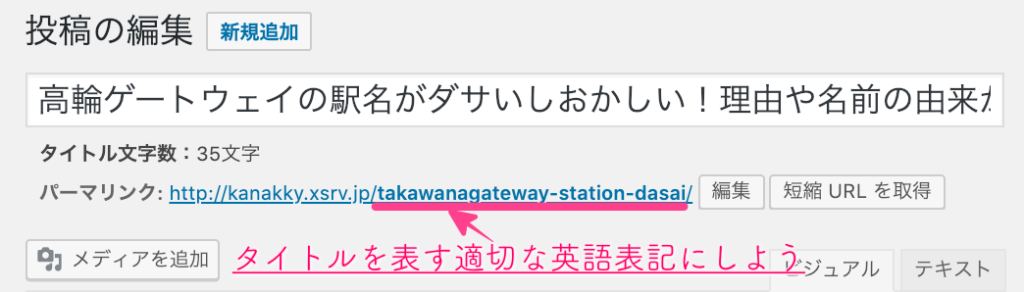
パーマリンクの設定
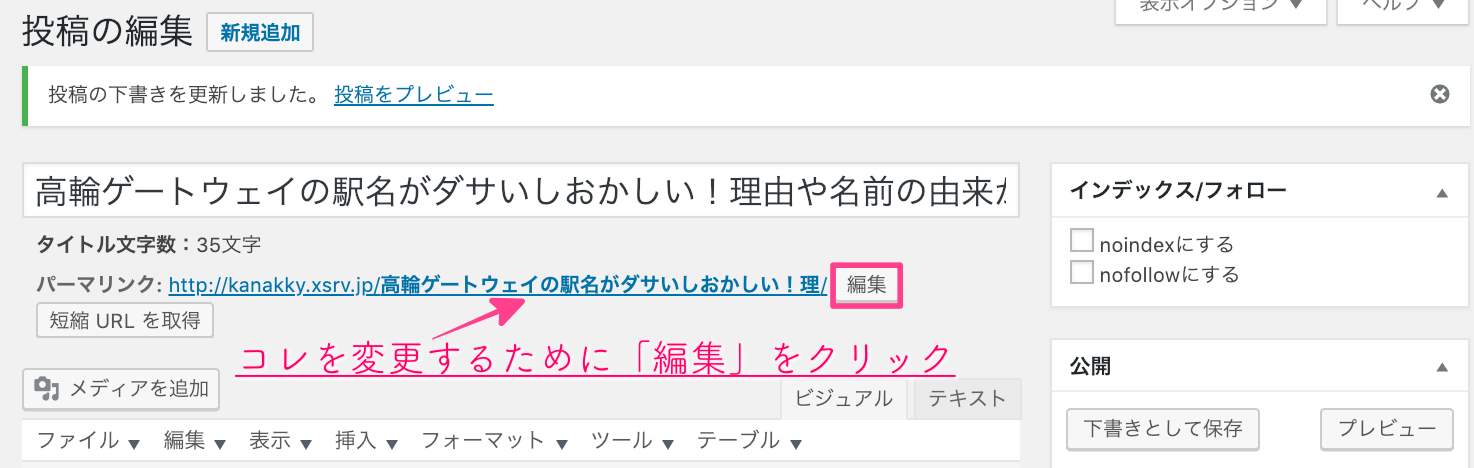
パーマリンクの設定をされているかと思いますが、ここではこの教材に沿って『投稿名』で設定をされている方に向けた解説になります。
タイトルを入力すると上記画像のように自動で作成されるのですが、このままではクローラーは読み取れませんので英語の単語でタイトルの内容を表すものにしてください。
文章作成時に関して
文章作成する際の「見出し」の使い方/画像を挿入する際の代替えテキスト/内部リンクのテキストリンク設定方法を解説していきます!
どれも基本のSEO知識になりますので、しっかり記事作成に生かしてくださいね!
ここを生かせるだけでも他サイトとの差別化をはかれます。
【SEO効果】見出しの使い方
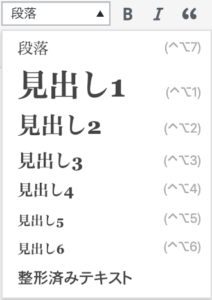
見出しは文章を構成する上で「段落」のようなモノです。
左がビジュアルエディタで右側はHTMLでの表記になります。
| 見出し1(H1) | <h1> |
| 見出し2(H2) | <h2> |
| 見出し3(H3) | <h3> |
| 見出し4(H4) | <h4> |
テーマによって違いますが、基本的にタイトルで使う見出しは「見出し1」を使います。。
なので、文章内に初めに使う見出しは「見出し2」を使っていきますよ。
見出しの目的は、読者さんにあなたの記事を読みすすめやすくすることです。
文章が長くなる(2,000文字以上)のであれば、見出し3なども使ってわかりやすい構造にして行った方がいいですね!
つまり、見出し2>見出し3>見出し4という順番で構成を考えていきましょう!
「見出し2について詳しく解説するために、見出し3を2つ使う!」という、本の目次のようなイメージですね!
見出し2
見出し3
見出し3
見出し2
見出し3
見出し4
見出し4
見出し2
見出し2
※タイトルに沿った見出しだと「クローラー」はどんなことについて書いているの読み取りやすい。正確な情報を検索エンジンに持ち帰ることができる。
見出し3
見出し2
見出し2
見出し2
見出し3
見出し4
見出し3
見出し3
⇒あなたの記事を読みに来る「クローラー」が混乱する見出しの使い方です。
【SEO効果】画像は代替えテキストに入力
画像を挿入する際に覚えていただきたいのは「代替えテキスト」の設定方法です。
クローラは画像をそのまま「画像」として読み取れませんので、文字に表して設定していきましょう!★SEO効果あり
【SEO効果】内部リンクは基本テキストリンク(アンカーテキスト)
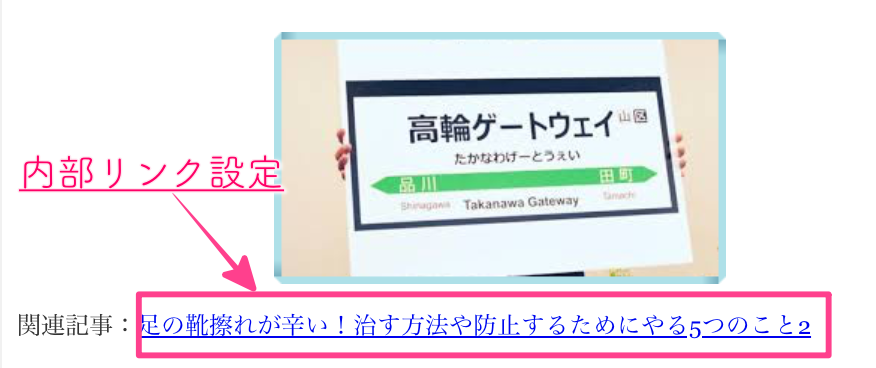
内部リンクとは、自分のサイト内のリンクを貼り付けることです。
※動画ではリンクをおすすめの位置を解説しています。
内部リンクはおそらく記事数が増えてきた時に活用できるモノですが、関連性のある記事があれば
例えば画像の下あたりなどに、
「・関連記事:〜〜〜〜〜〜〜〜〜〜〜〜〜〜〜〜」
というように、”テキストリンク”にして記事を貼り付けましょう。
このように表記をするだけでも、クローラーが関連あるサイトの巡回をしやすいし、サイト訪問者のユーザビリティ向上にも繋がります。
 ゆいきゃん
ゆいきゃん私は一人に付き5~10記事ほど書くので、そういう時に内部リンクの設定をしますよ!
アクセス爆発したら他の記事にも火がついて収益が伸びるんだね!
同じ人物に書いた記事が2つ以上ある時には、定期的にチェックして内部リンクを張り巡らせましょう!
【SEO効果】引用のリンクもテキストリンク
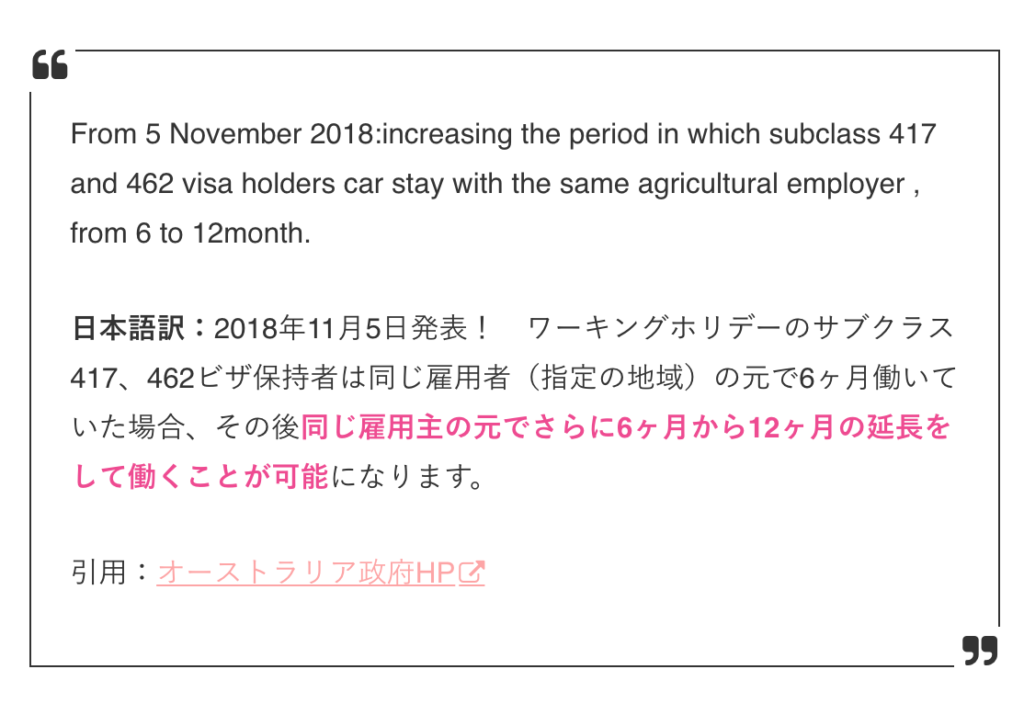
引用リンクは、外部サイトのリンクを貼り付ける時ですね!
引用リンクのメリットは記事に説得力を与えることができることです。
「〜〜するそうです」「〜〜〜のようです」という言い方をしなくて済むのでおすすめ。
長期的に読まれるブログって信憑性や説得力とかも大事なのね。
画像を加工する
芸能人の画像を使う際は必ず加工しましょう!
動画ではPhotoScapeを使ったやり方で画像を編集してみました。
Twitter・InstagramなどSNSの埋め込み方
Twitter、Instagram、YouTubeの動画も同様ですが「口コミ」「ネットの反応」「私服」「レシピ」「コスメ」などについて記事を書く際に必要になると思います。
そういう時にぜひインスタやツイッターの埋め込み機能を使って、引用と同様ですが、「信憑性」「読者の満足度」を上げることができるはずです^^
一度覚えればとっても簡単に使いこなせますので、やってみましょう。
速報系は特にこういうツイッターの埋め込み機能使えると便利ですね!
※ただし見出しの段落全てがTwitterの埋め込みだけにならないようにしてください。Googleには記事本文の文字数としてカウントされないので、気をつけてくださいね。
また、動画(YouTube埋め込み)も同じ要領で埋め込み用のリンクを「コピペ」することで記事内に貼り付けることができますよ。
著作権とか大丈夫なの?
動画の場合は2つ注意点があります。
動画を別のサイト(他サイト)からダウンロードして勝手に貼り付けた場合と、著作権を侵害して違法でアップロードしてる動画をシェアするのはNGです!
オフィシャルサイトなど「公式」で公開されているものならOK、ということですね!
自分で勝手にテレビや映画を撮影した動画は、海賊版と同じく当然だけど完全にアウトなので、アドセンス規約を守りながらクリーンなサイト運営を目指しましょう
リストの使い方
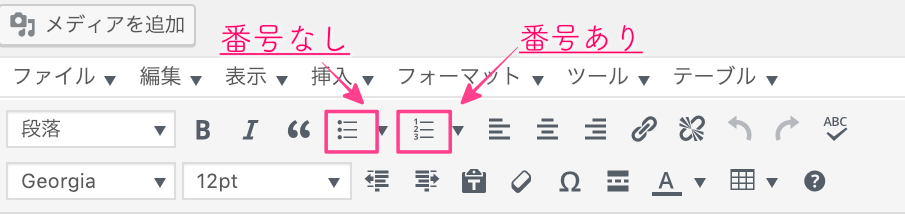
番号なしだと、
- 石垣島
- 宮古島
- 多良間島
番号ありだと、
- 石垣島
- 宮古島
- 多良間島
といったリストの使い方ができますので、記事を読みやすくするために積極的に使ってみてくださいね。
他にも文字を太くしたり、色を付けることができます。
広告の挿入
本文内で覚えておく最後のポイントは「広告の挿入」です。
当サイトでは『AdSense Integration WP QUADS』プラグインを使って設置をおすすめしていますので、再度確認していてくださいね。
カテゴリーの設定
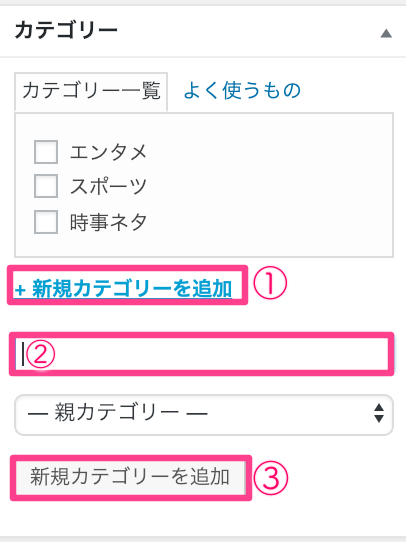
画面右側にある「カテゴリーの作り方で」すが、3ステップ作れます。
- 「新規カテゴリーを追加」をクリック
- カテゴリー名を入力
- 「新規カテゴリーを追加」をクリック
動画でも解説させていただていますが、カテゴリーは近年重要視されているところですので、トレンドブログの場合はまず大きく「エンタメ」「時事ネタ」「スポーツ」などでいったん作りましょう。
で、例えばスポーツにしろ野球関係の記事が10記事以上になったくらいで、親カテゴリー「スポーツ」子カテゴリーで「野球」という項目を増やしていきましょう。
カテゴリーを意味なく増やしすぎないようにしてください。
ユーザビリティ向上を考えると、サイトに訪問したユーザーが2クリック以内で自分の読みたい記事にたどり着くのがベストだと言われています。
All in One SEO Packの設定
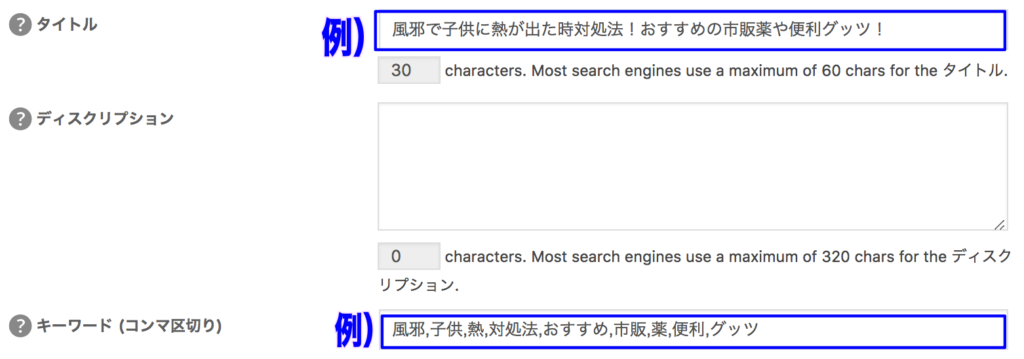
テーマによっては、すでに導入されているかと思いますが、まだの方は必ずインストールされてくださいね。このプラグイン一つだけで非常にSEO効果効果の高いサイト構築に貢献してくれています。
また、記事の作成が終わり次第、投稿編集画面下の方にある設定をしておきましょう!
※現在のところ、テーマの『賢威』『JIN』『AFFINGER』『Cocoon』は導入不要のプラグインです。
アイキャッチの設定
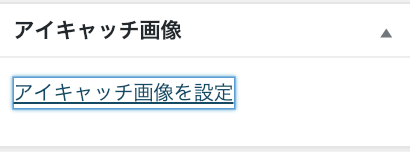
投稿編集画面の右側にあります「アイキャッチ画像を設定」をクリック!
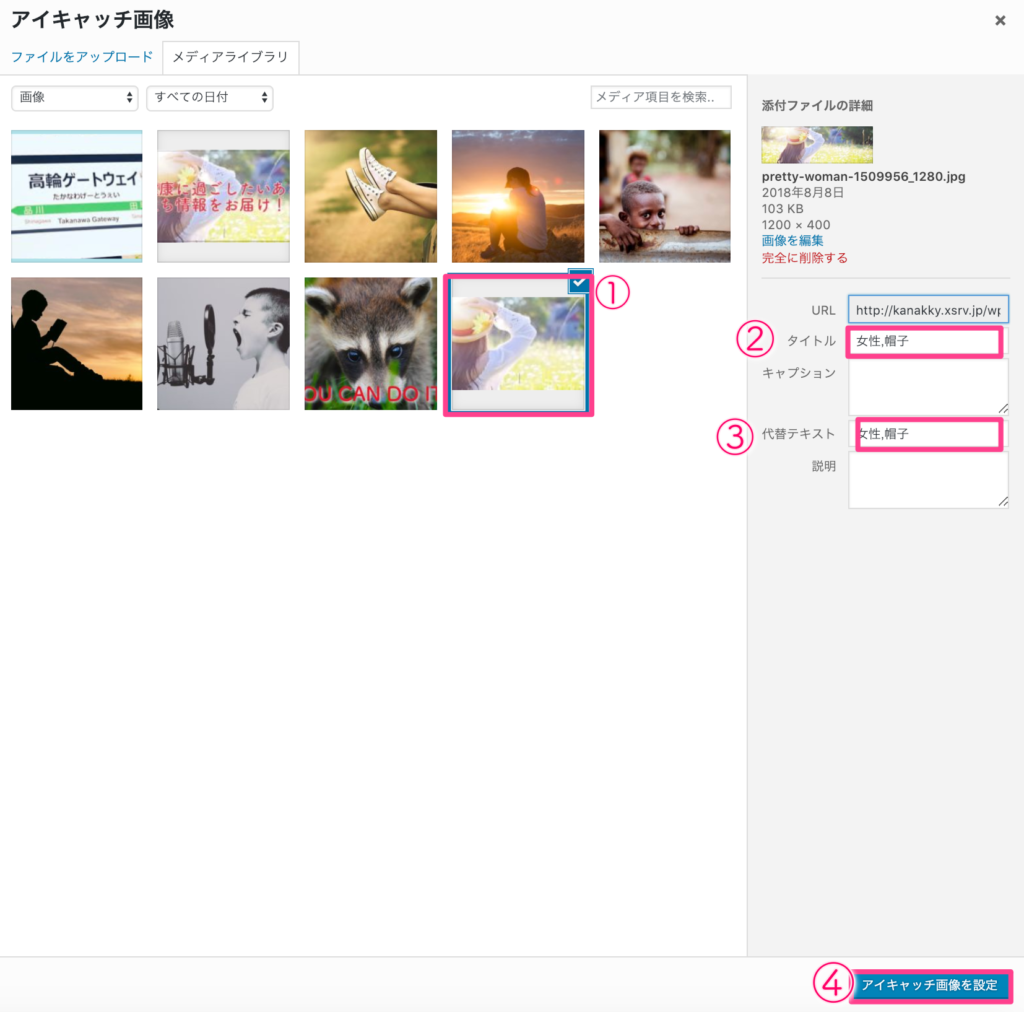
- 画像を選択
- タイトルを入力
- 代替えテキストを入力
- アイキャッチ画像を設定をクリック
こちらの手順で設定でいます。サイドバーにある「最近の投稿」や「人気投稿」は画像付きで表示させてくださいね。
アイキャッチ画像は先程画像の挿入について解説させていただいた部分と作業が同じで、「代替えテキスト」で画像を表す適切な言葉を入力してください!
下書き保存⇒プレビュー⇒公開
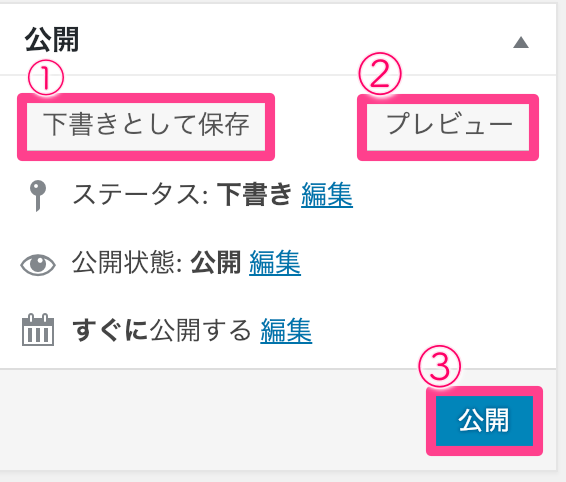
記事が書き終えた時や途中でどんな風に表示されているのか「下書き⇒プレビュー」を押して確認してみてくださいね。
公開する時の手順は4ステップ!
- 「下書きとして保存」をクリック
- 「プレビュー」をクリックして内容確認
- OKだったら公開をクリック
- 最後は忘れがちなスマホでのチェック!
※9割スマホから記事は見られているので画像のバランス・文字の間隔・見出しは再度確認しましょう。
インデックス送信
インデックス送信する方法は2つあります!
どちらでも可能ですが、旧バージョンの方が時間的に早いなと感じています。
あなたの書いた記事をクローラにーにいち早く知らせて上位表示させていきましょう!
基本操作について
動画で解説をさせていただいている内容は以下の項目になります。
- タイトルの入力
- パーマリンク設定
- 本文内に最低限覚えておくこと
・見出しの使い方⇒見出し2から使い始めること
・内部リンクの貼り付け方⇒テキストリンク
・画像の貼り付け方⇒サイズと代替テキストの設定 - カテゴリーの設定
- All in One SEO Pack上での設定
- アイキャッチ画像の設定
- 予約投稿の使い方
- インデックス送信
動画も合わせて見て頂き、スムーズに記事作成できるようにお役立てていただければと思います!
上記はクラシックエディタのやり方を解説していますが、下記の動画でブロックエディタの使い方について解説しています。
最後に
記事を作成にあたっての基本の操作方法をお伝えしてきました!
この流れを初めて見ると「こんなにやることあるの?」なんて思われるかもしれませんが、記事を更新していれば身体が覚えてきますので何も考えずともスムーズ作成できるようになります。
自分にできることが増えてくるので自信にもつながると思いますし、ぜひ常に他人ではなく昨日の自分と比較しながら取り組みましょう!
基本の記事作成方法を学べたと思うので、次回は記事構成について最初の前文、本文はどんな内容で書いていけばいいのか?具体的に解説してみたのでご覧ください。
コメント