WordPressの初期設定を進めていきましょう。
全部で7ステップあります。
この設定をする前に記事投稿をしてしまうと、後から全ての記事を1つずつ修正することになりかねません。
せっかく記事書いたのに1から設定をし直したり、後から設定を変えてサイトが真っ白になったら悲しいですよね…!
あとで泣くことにならないためにも、最初に設定を済ませてしまいましょう!
一つずつ解説していきますので、WordPressの管理画面にログインして設定を進めていきます。
WordPress5.0にアップデートされた2019年頃からブロックエディタというエディタが標準搭載となっています。
旧エディタ(Classic Editor)を使うこともできますが、今後の主流はブロックエディタです。
そのため、この教材ではブロックエディタを中心に操作方法を解説していきます。
肩の力を入れ過ぎると立ち上げだけで燃え尽きてしまうので、最初に全7ステップの労力がかかる度合いを星5つでお示ししておきます!
| ①ウェブサイトのSSL化 | ☆☆☆☆☆ 既に設定が済んでいる方が多いです! |
| ②サイトのタイトル&キャッチフレーズなどの設定 | ★★☆☆☆ URLに間違いがないかのチェックに集中が必要です。 サイト名・キャッチフレーズを考えるのに少し頭を使います。 |
| ③パーマリンク設定 | ★☆☆☆☆ |
| ④コメント欄の削除 | ★☆☆☆☆ |
| ⑤「検索エンジンでの表示」の設定 | ★☆☆☆☆ |
| ⑥Google Analyticsにサイトを登録する | ★★★★★ |
| ⑦Google Search Consoleにサイトを登録する | ★★★★★ |
後半の2つはブログ初心者にとっては特に慣れない作業の連続なので手間取ります。
最初は省エネモードでサクサク進めて、後半に向けて頑張るイメージですね!
①ウェブサイトのSSL化
ウェブサイトのセキュリティのために必要な設定です。
まずは、SSL設定がされているかどうかを確認しましょう。
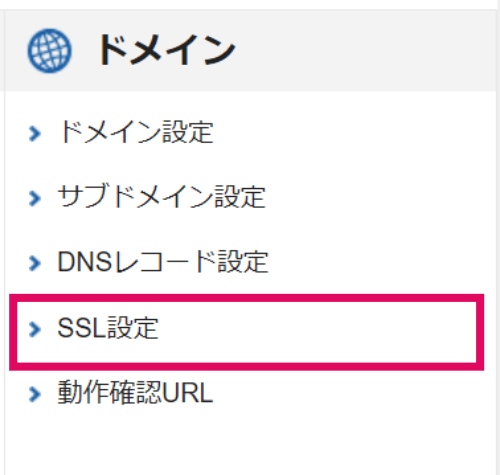
Xserverのサーバーパネルにログインをして、ドメイン>SSL設定をクリックします。
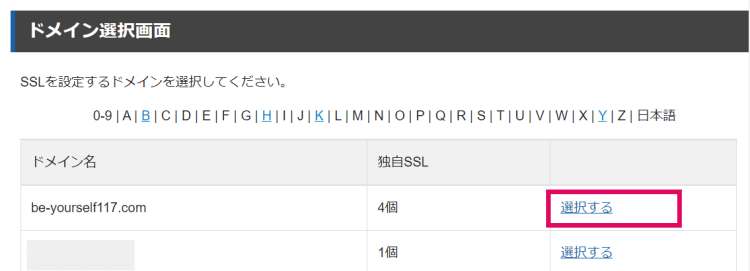
ドメイン選択画面が開くので、これから設定するサイトのドメインを選んで「選択する」をクリックします。
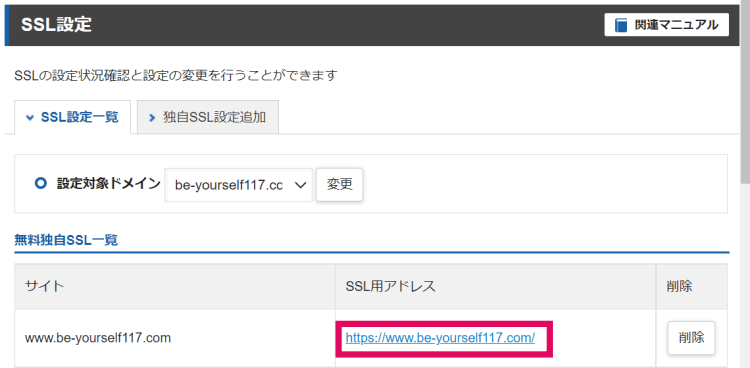
SSL設定の画面のSSL設定一覧が開きます。
SSL用アドレスに「https://~~」のアドレスが表示されていれば、ウェブサイトのSSL化設定は済んでいます。
”信憑性”の点でも、Googleに評価されるポイントの1つになりますのでSSL化は必ずしておきましょう!
②サイトのタイトル&キャッチフレーズなどの設定
WordPressを起動させて管理画面にログインしましょう。
まずはサイトタイトルとキャッチフレーズを決めていきます。
トレンドブログの場合はそこまで気にしなくても問題ありません。
アドセンス審査前の段階はそこまで意識せずに、書くテーマに沿ったタイトルとキャッチフレーズを入力しましょう。
例:
サイトタイトル:○○チャンネル、△△JOURNAL
キャッチフレーズ:最新ニュースを20代OLの目線で分かりやすく解説しているサイトです。
下記は飛ばして、「それでは手順を見ていきましょう」にジャンプしてください。
特化サイトで始める場合は、サイトタイトルとキャッチフレーズはSEO的にも需要な部分です。
読者がタイトルを見て「どんなサイトなのか」が分かるようにしましょう!
こちらもGoogleのE-A-T(専門性・権威性・信憑性)に関わるところです。
例えば、「ブログの初心者が
・サイトタイトル:「
・キャッチフレーズ:
※SEO的に「どんなキーワードで上位表示を目指すのか?」ということなので、このサイトの場合は「」で上位を狙っています。
特化サイトの場合は、ここは一番重要視をしてください。
では、手順を見ていきましょう。
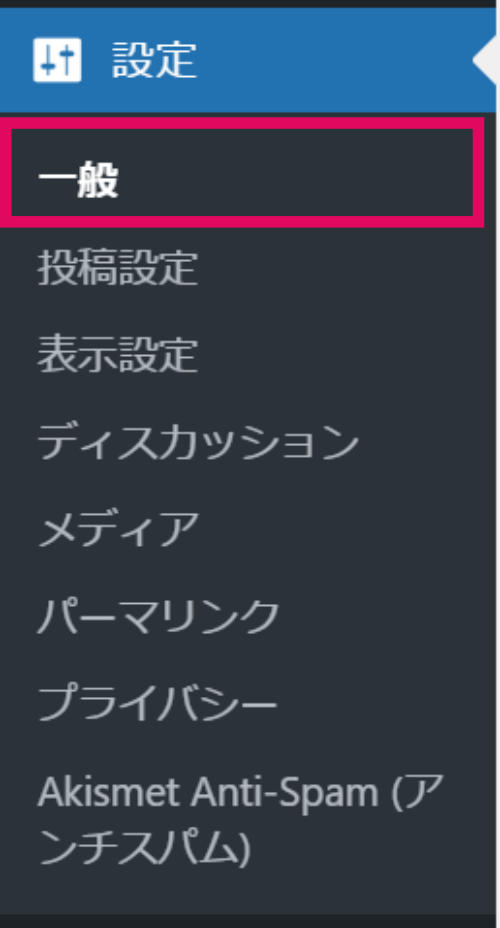
まずは「ダッシュボード>設定>一般」をクリックします。
「一般設定」画面が開きますので、赤枠で示した①~④を修正します。
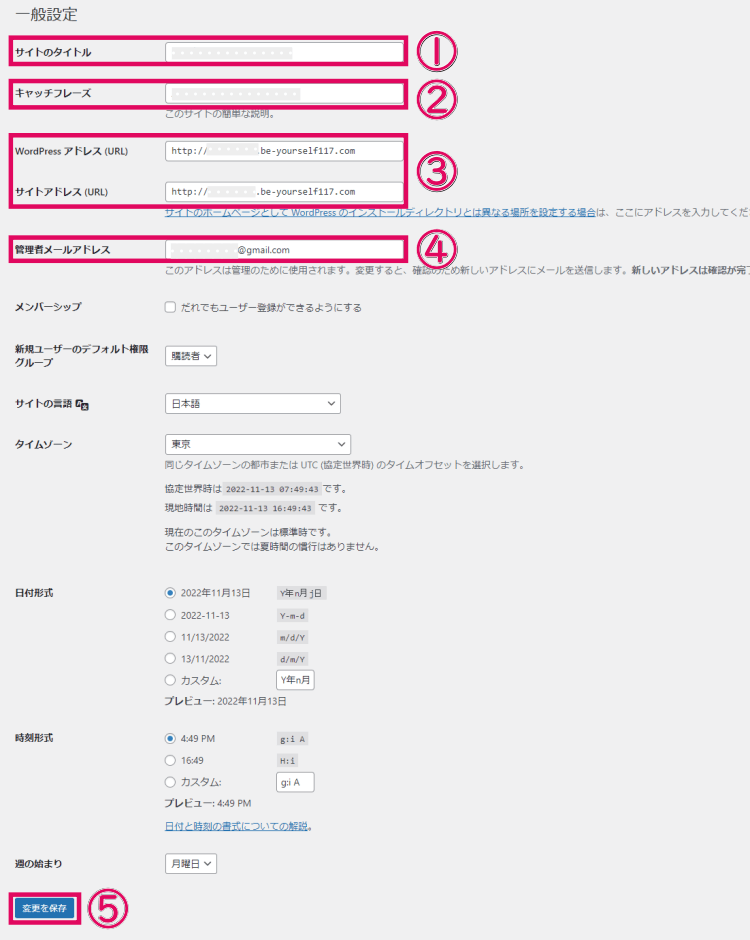
| サイトタイトル | WordPress簡単インストール時に入力したタイトルが反映されています。 いつでも変更可能です。 ただし、月収10万円を超えてからはSEO評価にも関わるので変更はオススメしていません。 |
| キャッチフレーズ | サイトに関するキャッチフレーズを入力します。 例:20代OLの目線で最新ニュースを解説する暇つぶし専門サイトです。 |
| WordPressアドレス(URL) | サイトアドレスが自分のドメインに間違いないか確認します。 「http:~~」になっている場合は、手入力で「https://~~」に修正します。 ※アドレスに入力ミスがあると、WordPress管理画面にログインできなくなります。入力後、アドレスにミスがないか確認しましょう。 |
| サイトアドレス(URL) | サイトアドレスが自分のドメインに間違いないか確認します。 「http:~~」になっている場合は、手入力で「https://~~」に修正します。 ※アドレスに入力ミスがあると、WordPress管理画面にログインできなくなります。入力後、アドレスにミスがないか確認しましょう。 |
| 管理者メールアドレス | ご自身のメールアドレスを確認します。 お知らせやサイトにリンクエラーが生じている時などにメールが届きます。 |
入念に確認した方がよいのは、WordPressアドレスとサイトアドレスです。
私は1つ目のサイトを開設した時に、WordPressアドレスをたった1文字間違えたばかりにサイトが真っ白になりました。
泣きながら2週間かけて復旧作業をした悲しい記憶がありますので、詳しく解説しますね!
①WordPressアドレス、サイトアドレスの両方が「http://」になっています。

②WordPressアドレス、サイトアドレスの両方を「http://」を「https://」に修正します。

最後に「変更を保存」をクリックします。
「変更を保存」をクリックすると、一度WordPress管理画面のログイン画面に戻ります。
もう一度「ユーザー名またはメールアドレス」と「パスワード」を入力して、「ログイン」ボタンをクリックしましょう。
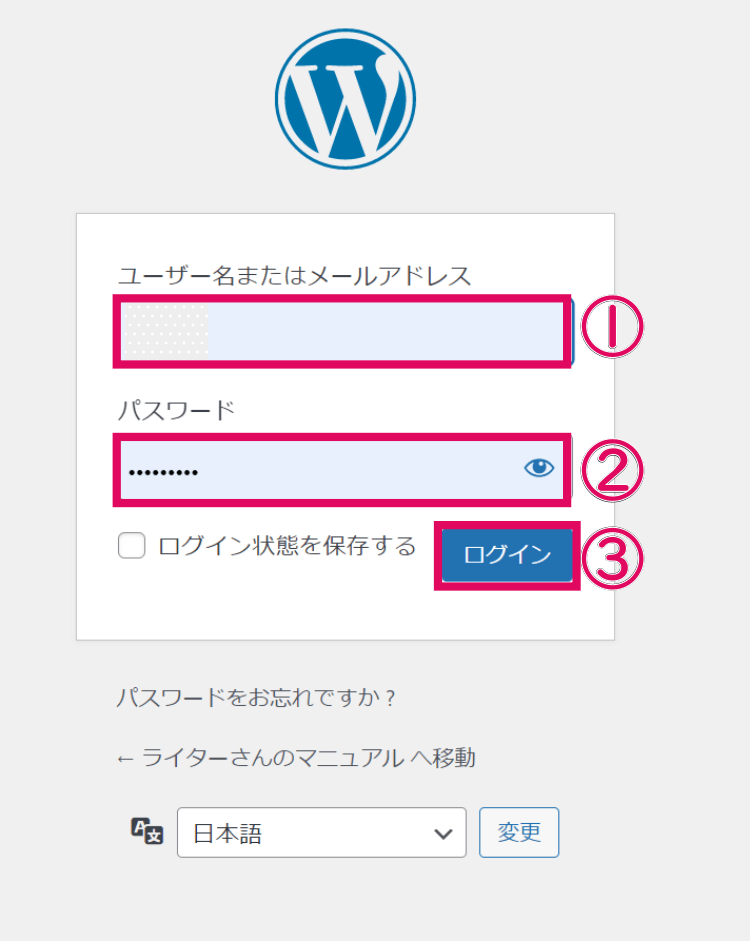
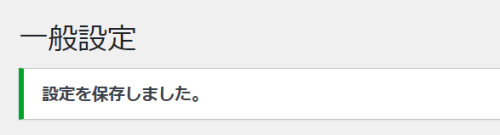
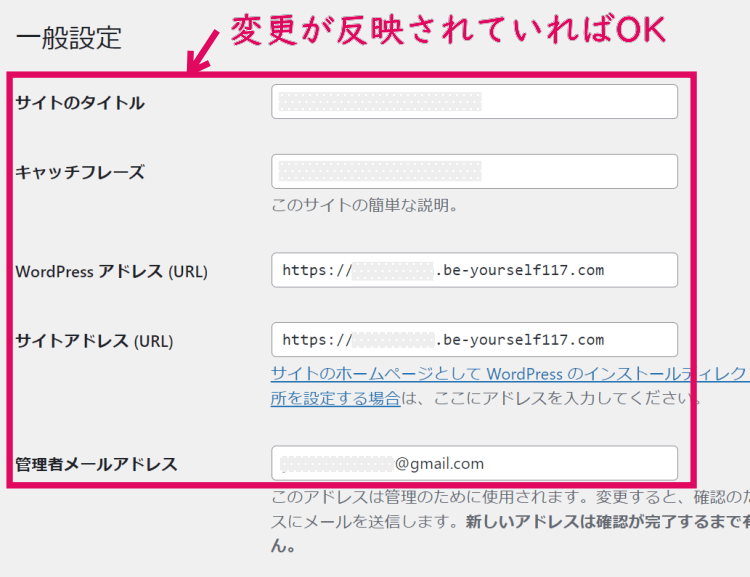
ログインすると、「一般設定」の画面が表示されます。
「設定を保存しました」のメッセージが表示される、もしくは表示されなくても変更が反映されていればOKです!
次にパーマリンクの設定に進みましょう(^^)
③パーマリンク設定
SEO対策にオススメなパーマリンク設定をご紹介します。
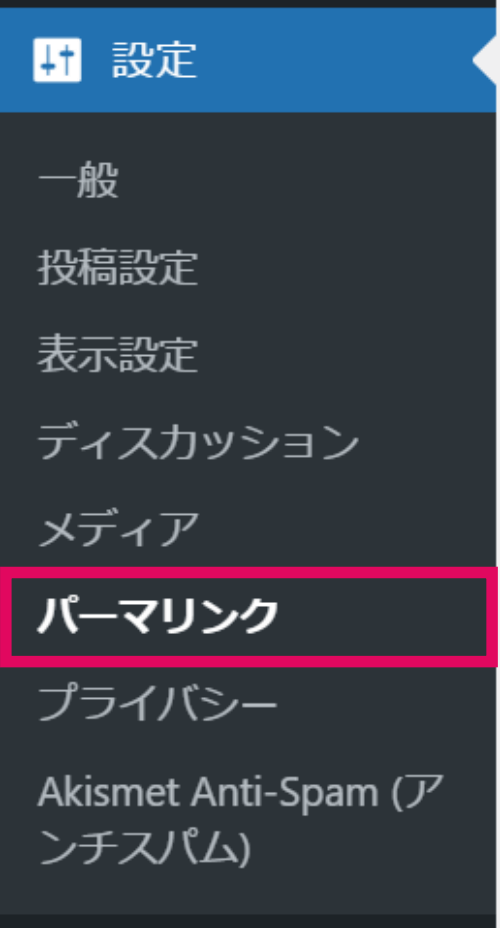
まずは、WorePressのダッシュボード>設定>パーマリンクを開きます。
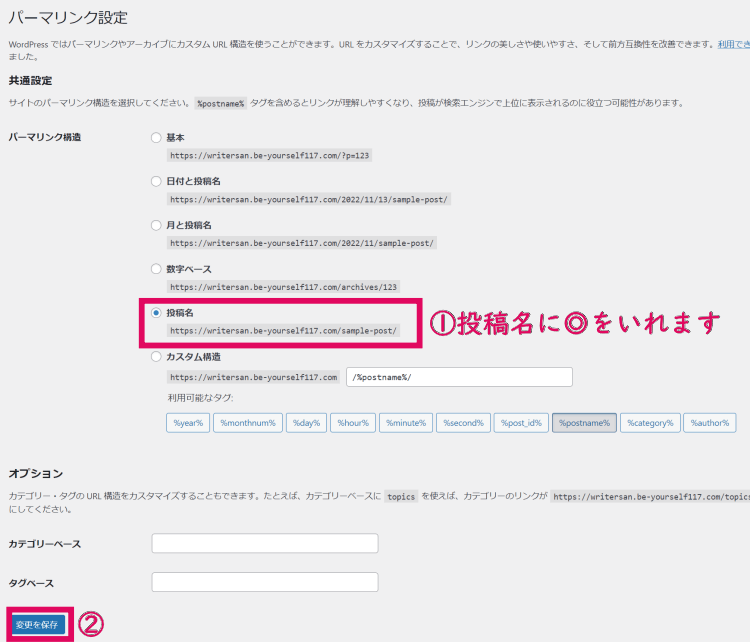
パーマリンク構造の「投稿名」の左にある◯をクリックします。
続いて、「変更を保存」をクリックします。
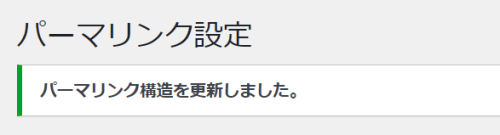
「パーマリンク構造を更新しました。」というメッセージが表示されればOKです!
パーマリンクは一度設定したら絶対に変更しないでください。
※まだ1記事も投稿していない段階なら、修正しても影響はないのでOKです。
記事を投稿してからパーマリンクを「日付と投稿名」や「月と投稿名」など他のものに変更してしまうと、3つの大きな影響を受けることになります。
- 内部リンク、ユーザーの被リンクが無効になる
- 検索エンジンの評価が下がってしまう
- ページが404エラーで表示されなくなる
少し長くなってしまうので、詳しく気になる方は下記の記事で解説をご覧ください。
④コメント欄の削除
トレンドブログを実践する場合にはコメント欄は不要です。
サイト運営期間の長さとともにスパムコメントも増えてきます。
良質な記事であれば良いコメントも増えますが、トレンドブログは大衆向けのメディアなので、中には悪意のあるコメントを送ってくる方もいます。
コメント欄が無くてもSEO的に大きな影響があるわけではありませんので、運営者側で1つずつコメントを見て削除などの対応していく手間を考えると、設置しない方が効率的です。
また、読者から要望があれば、これから設定する「お問い合わせフォーム」に連絡が来るようになるので問題はありません。
それではコメント欄の削除手順をご紹介します!
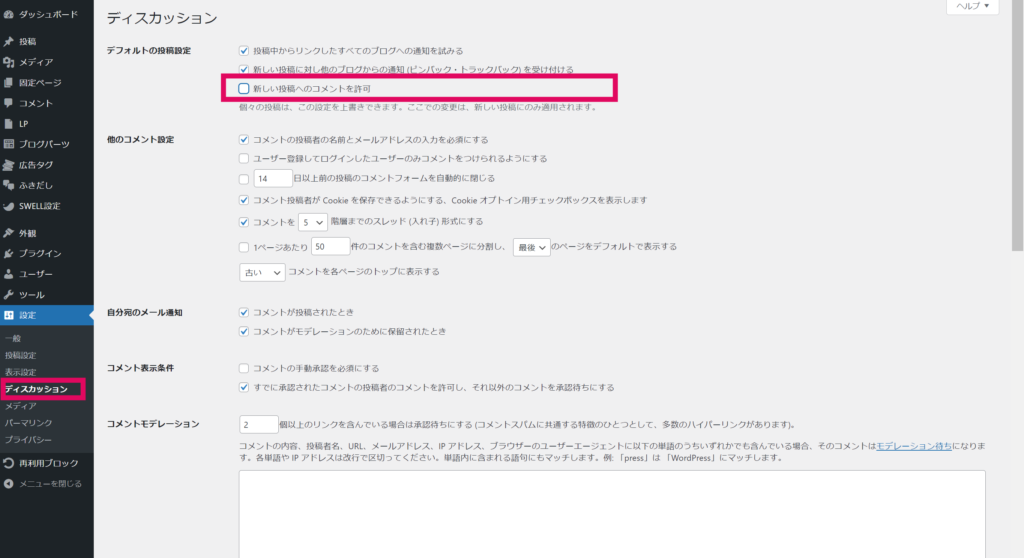
①「設定」>ディスカッションを開きます。
②「新しい投稿へのコメントを許可する」のチェックボックスのチェックを外します。
③「変更保存」をクリックして完了です。
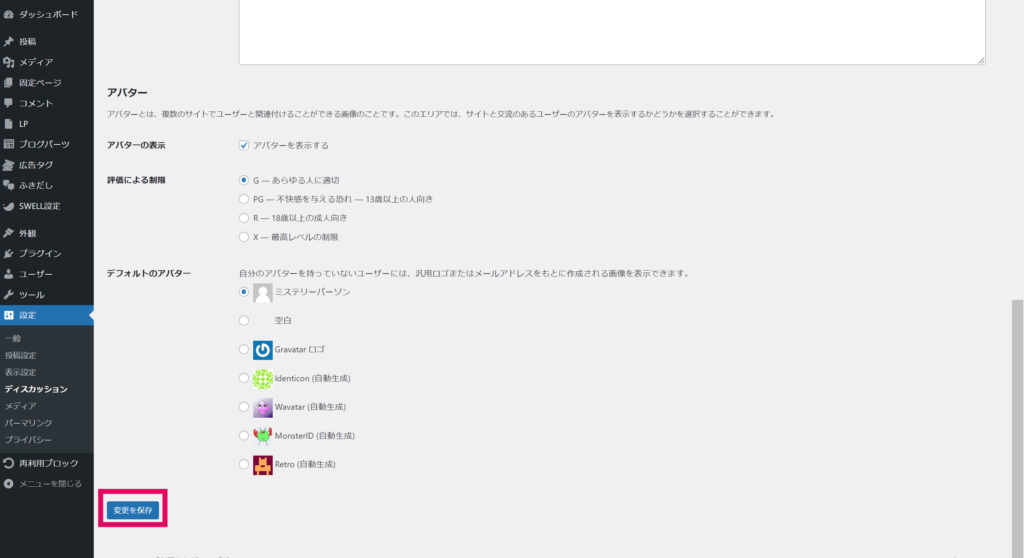

「設定を保存しました」のメッセージが表示されればOKです!
⑤「検索エンジンでの表示」の設定
検索エンジン(GoogleやYahoo!!など)の検索結果に表示させないとアクセスが集まりません。
そのため、「検索エンジンでの表示」にチェックがついている場合は、チェックを外す>「変更を保存」をしておきましょう。
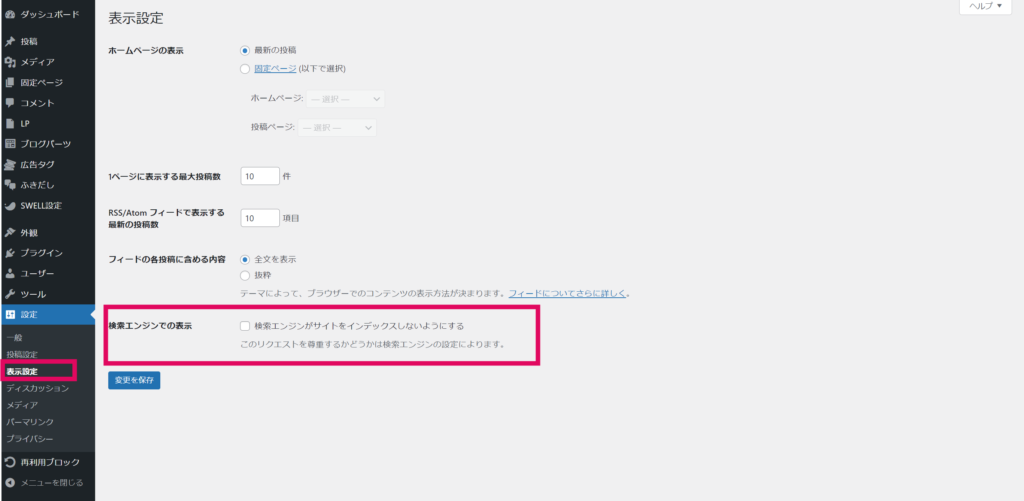
基本的にはチェックをつけることはありませんが、検索エンジン(GoogleやYahoo!!など)に表示させないようにする(インデックスしないようにする)場合はチェックを入れることで「検索結果に表示させたくないよ!」と意思表示をすることができます。
例えば、サイト構築の初期段階で中途半端なサイトを検索エンジン上に表示したくない場合は、意図的にチェックを入れる場合もありますね!
ただ、これからトレンドブログを運営して収益をあげるためにはインデックスは必須ですので、こちらは余談として頭の片隅に入れておく程度でOKです。
⑥Google Analyticsにサイトを連携登録する
Google Analytics(アナリティクス)とは、Googleさんが無料で提供しているアクセス解析ツールです。
Google Analyticsに登録しておくことで、ブログ運営をしていく中でアクセスを増やすために必要なブログの滞在時間やサイト訪問者の年齢層など、幅広く分析することが出来る便利なツールです!
データを積むことで様々な分析が出来るので、この段階で設定をしておきましょう!
Google Analyticsを設定することで、読者があなたのサイトにたどり着いた後の動きや情報を分析することが出来ます。
次のステップで紹介する「Google Search Console」との違いに悩む方も多いので、ざっくりとまとめておくと・・・
| 読者があなたのサイトに辿り着くまで | Google Search Consoleで分析 |
| あなたのサイトに辿り着いてからの行動 | Google Analyticsで分析 |
このように、分析できる内容が主に違ってきます。
Google Analyticsの設定方法は少し長くなりますので、以下の記事に別でまとめています。
主な手順は、Google Analyticsへの登録→WordPressとAnalytickの連携の2つです。
手順解説サイト:【2022最新】GoogleアナリティクスとWordPressの紐づけは簡単!画像付きで詳しく解説
⑦Google Search Consoleにサイトを登録する
Google Search Console(通称:サチコ)も、Googleさんが無料で提供している、投稿した記事をインデックス(検索結果に表示させる)ための必須ツールです。
Google Analyticsに登録しておくことで、ブログ運営をしていく中でアクセスを増やすために必要なブログの滞在時間やサイト訪問者の年齢層など、幅広く分析することが出来る便利なツールです!
データを積むことで様々な分析が出来るので、この段階で設定をしておきましょう!
Google Search Consoleにあなたのサイトを登録して、紐付けしていきましょう。
Google Search Consoleは、
・サイトのエラーや外部リンクの確認
・サイトの内部リンクを確認することができる
・どんなキーワードで検索されてこの記事にたどり着いたのか分かる
など、読者さんがあなたのサイトに流入するまでの細かい情報を分析することが出来ます。
Google Search Consoleの設定方法は少し長くなりますので、以下の記事に別でまとめています!
主な手順は、①Google Search Consoleの2つのプロパティの設定、②Google Search ConsoleとGoogleアナリティクスの連携の2つです!
手順解説サイト:【2022年最新】Google Search Consoleの登録とWordPressの紐づけ方法を画像付きで解説!
初期設定お疲れさまでした!
一度「ゼロから始めるサイト設定」に戻って、プラグイン導入に進んでいきましょう。
\ 【教材】ゼロから始めるブログの立ち上げ方に戻る /
コメント